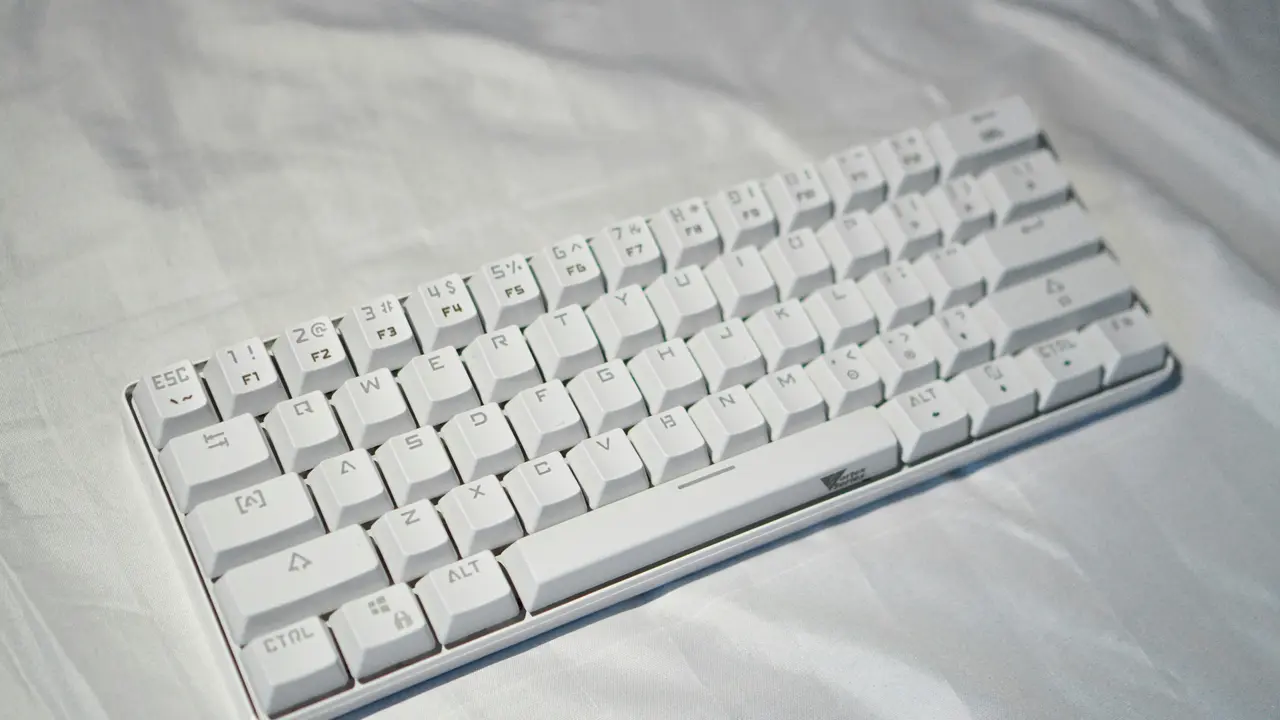
Sei un nuovo utente di Mac e ti stai chiedendo come fare canc con tastiera Mac? Sei nel posto giusto! In questa guida semplice e veloce, ti mostreremo tutti i passaggi necessari per utilizzare la funzione di cancellazione in modo efficace. Scopriamo insieme i segreti per ottimizzare la tua esperienza con il computer!
In qualità di Affiliato Amazon ricevo un guadagno dagli acquisti idonei.
Cos’è il tasto Canc su Mac e perché è importante?
Il tasto Canc, o “Delete”, è uno strumento essenziale per chi lavora su computer. Ma su Mac, la situazione è un po’ diversa rispetto ai PC. Scopriamo insieme come funziona questo tasto e perché è fondamentale per la tua produttività.
Funzione del tasto Canc
Il tasto Canc ti permette di eliminare rapidamente il testo o gli elementi selezionati. A differenza di Windows, dove il tasto Canc rimuove l’elemento a destra del cursore, su Mac la funzionalità è leggermente diversa. Ecco cosa puoi aspettarti:
- Elimina il carattere a sinistra del cursore.
- Utilizza combinazioni di tasti per cancellare in modo più efficace.
- Adatta il tuo flusso di lavoro per migliorare la tua produttività.
Come Fare Canc con Tastiera Mac: I Passaggi
Adesso che abbiamo chiarito l’importanza del tasto Canc, vediamo insieme i diversi modi per utilizzare la funzione di cancellazione su Mac. Ecco i passaggi chiave che devi seguire per fare Canc con tastiera Mac.
Utilizzare il Tasto Canc
Il metodo più semplice per fare Canc su Mac è utilizzare il tasto “Delete” presente sulla tastiera. Ecco come funziona:
- Posiziona il cursore nel punto in cui desideri iniziare la cancellazione.
- Premi semplicemente il tasto “Delete”.
- Osserva come il carattere o l’elemento a sinistra del cursore viene eliminato.
Cancellare Testo Selezionato
Se desideri eliminare un’intera parola o una sezione di testo, puoi seguire questi passaggi:
- Seleziona il testo che desideri cancellare tenendo premuto il tasto sinistro del mouse.
- Premi il tasto “Delete” per rimuovere il testo selezionato.
Combinazioni di Tasti per Cancellare in Modo Efficiente
Nel mondo Mac, ci sono alcune combinazioni di tasti che possono migliorare notevolmente la tua abilità nel fare Canc. Ecco alcune delle più utili:
In qualità di Affiliato Amazon ricevo un guadagno dagli acquisti idonei.
Delete + Fn
Se desideri cancellare il carattere a destra del cursore, puoi utilizzare la combinazione “Fn + Delete”. Questa è una funzione molto utile per ottimizzare il tuo flusso di lavoro.
Cmd + Delete
Se vuoi eliminare rapidamente l’intera riga di testo in cui ti trovi, utilizza la combinazione “Cmd + Delete”. Questa azione ti farà risparmiare tempo prezioso durante la scrittura.
Risoluzione dei Problemi: Cosa Fare se il Tasto Canc Non Funziona
A volte potresti riscontrare problemi con il tasto Canc o “Delete”. Ecco alcuni suggerimenti per risolvere la situazione:
Controlla le Impostazioni della Tastiera
Assicurati che le impostazioni della tua tastiera non siano state modificate. Vai nelle “Preferenze di Sistema” e controlla le impostazioni della tastiera per garantire che tutto funzioni correttamente.
Riavviare il Mac
A volte un semplice riavvio del computer può risolvere problemi temporanei. Prova a riavviare il tuo Mac e verifica se il tasto Canc torna a funzionare.
Alternative al Tasto Canc su Mac
Se stai cercando modi alternativi per cancellare testo o elementi, esistono alcune opzioni che potresti considerare:
Utilizzare il Mouse o il Trackpad
Puoi sempre utilizzare il mouse o il trackpad per selezionare e cancellare elementi. Ecco come:
- Seleziona l’elemento o il testo da eliminare con il cursore.
- Fai clic con il tasto destro e scegli “Elimina” o “Taglia”.
Incorporare App per la Cancellazione
Ci sono applicazioni disponibili che offrono funzioni di cancellazione avanzate. Queste possono aiutarti a ottimizzare ulteriormente il tuo flusso di lavoro su Mac.
Conclusioni: Massimizza la Tua Produttività con il Tasto Canc
In questa guida, abbiamo esplorato diverse tecniche per rispondere alla domanda di come fare canc con tastiera Mac. Abbiamo visto come utilizzare il tasto Canc, le combinazioni di tasti, e anche come risolvere eventuali problemi. Ora sei pronto a utilizzare questa funzione in modo più efficiente! Se hai trovato utile questo articolo, condividilo o scopri altri nostri contenuti per ottimizzare ulteriormente la tua esperienza con il Mac!
In qualità di Affiliato Amazon ricevo un guadagno dagli acquisti idonei.
Articoli recenti su Tastiera Mac
- Come Avviare Mac con Tastiera: I Segreti che Devi Conoscere!
- Come Cambiare Tastiera Mac: Guida Facile e Veloce!
- Come farlo in tastiera Mac: Guia Pratica per Principianti!
- Come si scrive con la tastiera Mac metri cubi abbreviato?
- Scopri Come Scrivere in Corsivo con la Tastiera del Mac!
Link utili per Tastiera Mac
- Le migliori tastiere per Mac del 2025 – Wired Italia
- Guida ufficiale Apple alla tastiera Mac
- Come scegliere una tastiera per Mac – Aranzulla.it
- Migliori tastiere wireless per Mac – TechRadar
- Tastiere compatibili con macOS – MacWorld Italia