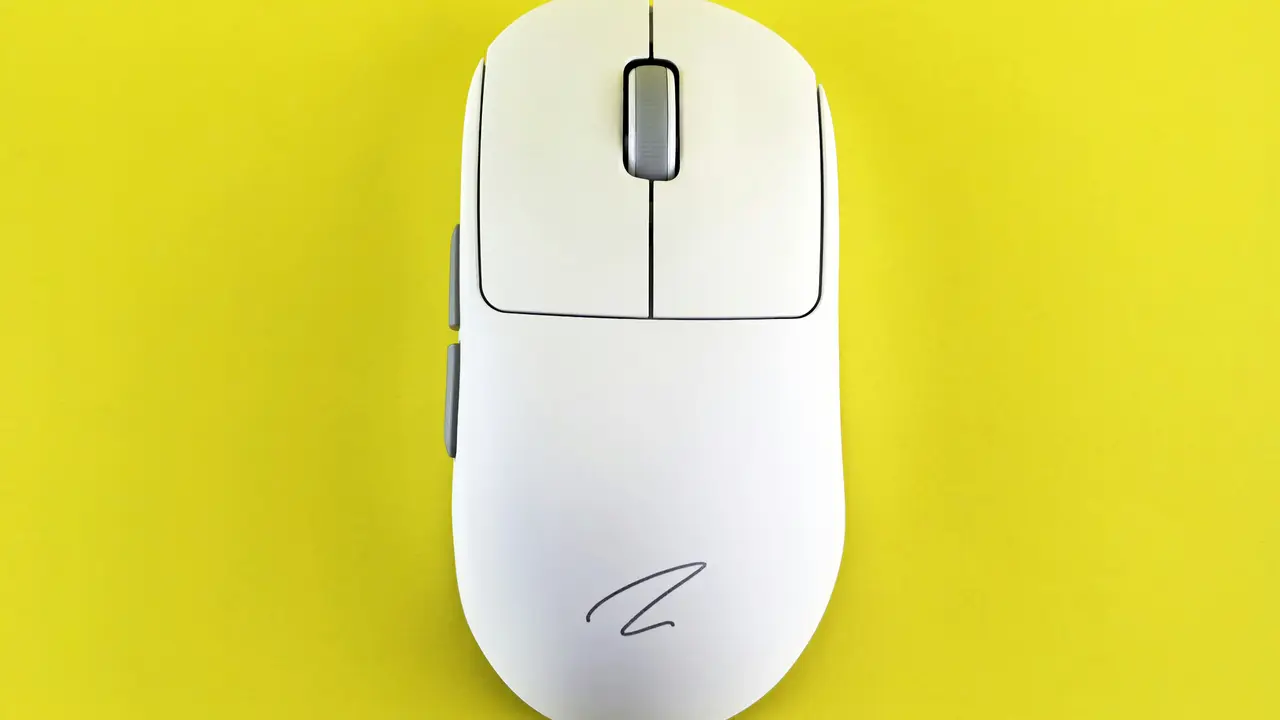
Sei alle prese con un mouse wireless e non sai come farlo funzionare su PC? Sei nel posto giusto! In questa guida facile e veloce, scoprirai passo dopo passo tutte le operazioni necessarie per connettere il tuo dispositivo senza fili al computer. Leggi avanti per svelare i segreti e ottenere il massimo dalla tua esperienza informatica!
In qualità di Affiliato Amazon ricevo un guadagno dagli acquisti idonei.
Controlla le Batterie del Mouse Wireless
Importanza di Batterie Cariche
Prima di iniziare il processo di connessione, assicurati che il tuo mouse wireless abbia batterie cariche. Un mouse che non si accende è la causa principale di problemi di connessione. Verifica:
- Se le batterie sono inserite correttamente.
- Se le batterie sono cariche e funzionanti.
Collegare il Mouse Wireless al PC
Utilizzare il Ricevitore USB
La maggior parte dei mouse wireless è fornita con un ricevitore USB. Ecco come collegarlo al tuo PC:
- Inserisci il ricevitore USB in una delle porte disponibili del tuo computer.
- Attendi che il PC riconosca il dispositivo, potrebbe apparire una notifica sul desktop.
Connessione Bluetooth
Se il tuo mouse wireless supporta la connettività Bluetooth, segui questi passaggi:
- Assicurati che il Bluetooth sia attivato sul tuo PC.
- Accendi il mouse e mettilo in modalità di associazione.
- Vai nelle impostazioni Bluetooth del tuo PC e seleziona “Aggiungi dispositivo”.
- Seleziona il tuo mouse dall’elenco dei dispositivi disponibili.
Configurare le Impostazioni del Mouse Wireless
Controllare le Impostazioni di Sistema
Una volta collegato il mouse wireless, è necessario configurarlo per un funzionamento ottimale. Controlla queste impostazioni:
- Apertura del Pannello di Controllo.
- Seleziona “Dispositivi e Stampanti”.
- Trova il tuo mouse nella lista e fai clic destro su di esso per accedere alle impostazioni.
In qualità di Affiliato Amazon ricevo un guadagno dagli acquisti idonei.
Personalizzare le Funzioni
Molti mouse wireless consentono di personalizzare le funzioni dei pulsanti. Ecco come farlo:
- Accedi alla scheda “Proprietà” del mouse.
- Configura i pulsanti per le funzionalità desiderate.
Risoluzione dei Problemi Comuni con il Mouse Wireless
Mouse Non Riconosciuto dal PC
Se dopo aver seguito tutti i passaggi il mouse non funziona, prova questi suggerimenti:
- Controlla la connessione del ricevitore USB.
- Riavvia il computer e ripeti la connessione.
- Prova a collegare il mouse a un altro PC per verificare che funzioni.
Interferenze e Connessione Instabile
Talvolta, interferenze possono compromettere il funzionamento del mouse wireless. Ecco come affrontare il problema:
- Assicurati che non ci siano altri dispositivi elettronici nelle vicinanze che possano interferire.
- Cambia la porta USB del ricevitore per migliorare la ricezione.
Mantenimento e Cura del Mouse Wireless
Pulizia e Manutenzione
Per garantire un funzionamento prolungato, è importante mantenere il tuo mouse wireless pulito. Ecco alcuni consigli:
- Pulisci regolarmente la superficie del mouse con un panno morbido.
- Elimina polvere e residui dalla scroll e dai tasti.
Conservazione Quando Non è in Uso
Quando non utilizzi il mouse, riponilo in un luogo sicuro. Considera di:
- Rimuovere le batterie se il dispositivo non è in uso a lungo termine.
- Utilizzare una custodia per proteggerlo da urti e cadute.
Conclusione
Ora che hai appreso come far funzionare un mouse wireless su PC, non hai più scuse per non goderti una maggiore libertà di movimento e confort durante l’uso del computer. Ricorda di controllare le batterie, seguire i passaggi di connessione e configurazione, e affrontare eventuali problemi di interferenze. Se ti è piaciuta questa guida, condividila con i tuoi amici e visita il nostro blog per ulteriori articoli utili e approfondimenti su tecnologia e informatica!
In qualità di Affiliato Amazon ricevo un guadagno dagli acquisti idonei.
Articoli recenti su Mouse Pc
- Come evitare che muovendo il mouse si riattivi il PC: ecco come!
- Come Far Funzionare Mouse Trust Wireless su PC: Guida Facile!
- Come Collegare un Mouse a Due PC: Guida Facile e Veloce!
- Come Avere il Mouse del PC: I Segreti per Scegliere il Migliore!
- Come si chiama il controllo mouse incorporato nel pc? Scoprilo!
Link utili per Mouse Pc
- I migliori mouse per PC nel 2025 – TechRadar
- Guida all’acquisto del mouse – Tom’s Hardware
- Mouse ergonomici: cosa sapere – Wired Italia
- Come scegliere un mouse da ufficio – Aranzulla
- Configurare un mouse su Windows – Microsoft Support