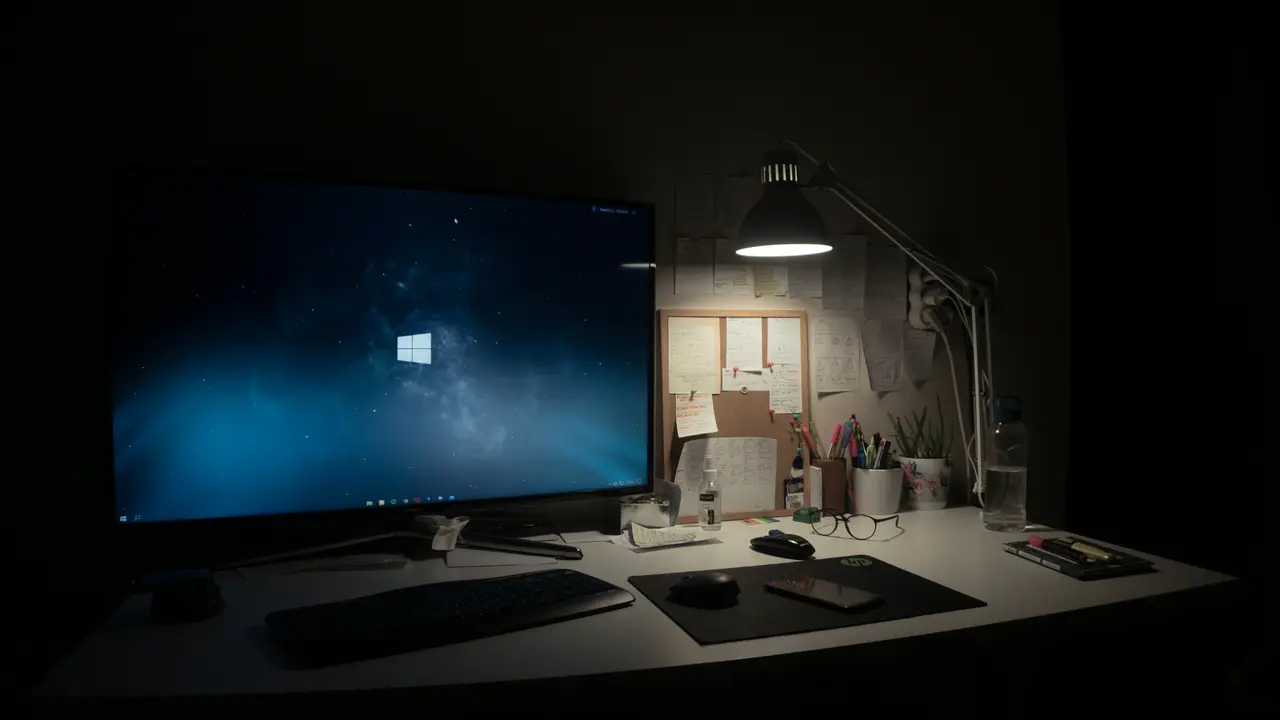
Se ti sei mai chiesto “come posso vedere due schermate diverse tra pc e monitor”, sei nel posto giusto. In un mondo sempre più digitale, la possibilità di utilizzare più schermi offre numerosi vantaggi, sia per il lavoro che per il divertimento. Scoprirai in questo articolo come configurare il tuo PC per avere due schermi distinti e sfruttare al massimo le potenzialità del multitasking.
In qualità di Affiliato Amazon ricevo un guadagno dagli acquisti idonei.
Impostare due schermi diversi: le basi
Controllare le porte disponibili
Prima di tutto, è fondamentale verificare le porte disponibili sia sul tuo PC che sul monitor. La maggior parte dei monitor moderni è dotata di porte HDMI, DisplayPort o VGA. Assicurati di avere i cavi necessari per collegarli. Ecco un elenco delle porte comuni:
- HDMI
- DisplayPort
- VGA
- DVI
Collegare il monitor esterno
Una volta verificato che hai le porte giuste, collega il monitor al PC utilizzando il cavo appropriato. Accendi il monitor e il computer. Windows solitamente riconosce automaticamente il nuovo schermo.
Personalizzare le impostazioni dello schermo
Accesso alle impostazioni di visualizzazione
Per gestire come posso vedere due schermate diverse tra pc e monitor, accedi alle impostazioni di visualizzazione. Puoi farlo facendo clic con il tasto destro sul desktop e selezionando “Impostazioni di visualizzazione”. Qui troverai varie opzioni per configurare il tuo schermo.
Impostare modalità schermo duplicato o esteso
In questa sezione, puoi scegliere tra due modalità principali: schermo duplicato o schermo esteso. La modalità duplicata mostra la stessa immagine su entrambi gli schermi, mentre la modalità estesa ti consente di utilizzare i due monitor come un’unica grande area di lavoro. Per selezionare la modalità che preferisci, segui questi passaggi:
- Seleziona “Rileva” per identificare il monitor.
- Scorri verso il basso nel menu a tendina “Più schermi”.
- Seleziona “Estendi questi schermi” per avere due schermate diverse.
Ottimizzare l’esperienza sui due monitor
In qualità di Affiliato Amazon ricevo un guadagno dagli acquisti idonei.
Regolare la risoluzione e l’orientamento
Per migliorare l’esperienza visiva, puoi regolare la risoluzione e l’orientamento di ciascun monitor. Nelle impostazioni di visualizzazione, seleziona il monitor che desideri modificare e imposta la risoluzione ottimale consigliata. Questo contribuirà a garantire che il tuo testo e le tue immagini siano nitidi e chiari.
Disposizione dei monitor
È importante disporre i monitor fisicamente nel modo in cui li hai configurati nel software. Puoi trascinare e posizionare le icone dei monitor nell’impostazione corrispondente alle loro posizioni reali sulla scrivania. Ciò facilita il passaggio del cursore e la gestione delle finestre aperte.
Utilizzare software per gestire le schermate
Applicazioni di gestione multi-monitor
Esistono anche diverse applicazioni software progettate per ottimizzare l’uso di più monitor. Questi strumenti possono semplificare l’organizzazione delle finestre, consentendoti di spostarle facilmente tra i vari schermi. Alcuni programmi popolari includono:
- DisplayFusion
- UltraMon
- Actual Multiple Monitors
Scorciatoie da tastiera utili
Per migliorare ulteriormente la tua produttività utilizzando due schermi, apprendere alcune scorciatoie da tastiera può essere molto utile. Ecco alcune scorciatoie comunemente utilizzate su Windows:
- Win + P: accedere rapidamente alla modalità schermo.
- Win + Freccia Destra/Sinistra: spostare le finestre tra gli schermi.
- Alt + Tab: passare velocemente tra le applicazioni aperte.
Risoluzione dei problemi comuni
Difficoltà nel riconoscere il monitor
Se il tuo PC non riconosce il secondo monitor, ci sono alcune soluzioni che puoi provare. Innanzitutto, assicurati di aver collegato correttamente il cavo e di aver acceso il monitor. Successivamente, prova a riavviare il computer o a utilizzare la funzione “Rileva” nelle impostazioni di visualizzazione.
Problemi di qualità dell’immagine
Se noti che la qualità dell’immagine non è ottimale, verifica la risoluzione impostata per ogni monitor. È possibile che il PC stia utilizzando una risoluzione inferiore rispetto a quella supportata dal display. Assicurati di impostare la risoluzione raccomandata per entrambi i monitor.
Conclusione
In sintesi, sapere “come posso vedere due schermate diverse tra pc e monitor” non solo migliora la tua produttività, ma offre anche un’esperienza visiva migliore. Seguendo i passaggi descritti, puoi facilmente configurare e ottimizzare l’uso di più monitor. Non dimenticare di esplorare le applicazioni e le scorciatoie che possono semplificare ulteriormente il tuo lavoro. Se ti è piaciuto questo articolo, condividilo con altri utenti e scopri altri contenuti interessanti sul nostro blog!
In qualità di Affiliato Amazon ricevo un guadagno dagli acquisti idonei.
Articoli recenti su Monitor Pc
- Quando il monitor del PC mai si impalla: 5 trucchi infallibili!
- Quale Monitor Piatto PC: Guida alla Scelta Perfetta per Te!
- Cosa Significa TV Monitor Piatto per PC? Scoprilo Ora!
- Scopri Come Sincronizzare 3 Monitor su PC in Pochi Passi!
- Scopri come ripristinare il monitor del PC in pochi semplici passi!
Link utili per Monitor Pc
- Guida ai migliori monitor per PC – Tom’s Hardware
- Come scegliere il monitor giusto per il tuo PC – PCMag
- Recensioni e test monitor PC – TechRadar
- Configurazione display Windows – Microsoft Support
- Ultime novità sui monitor per PC – CNET