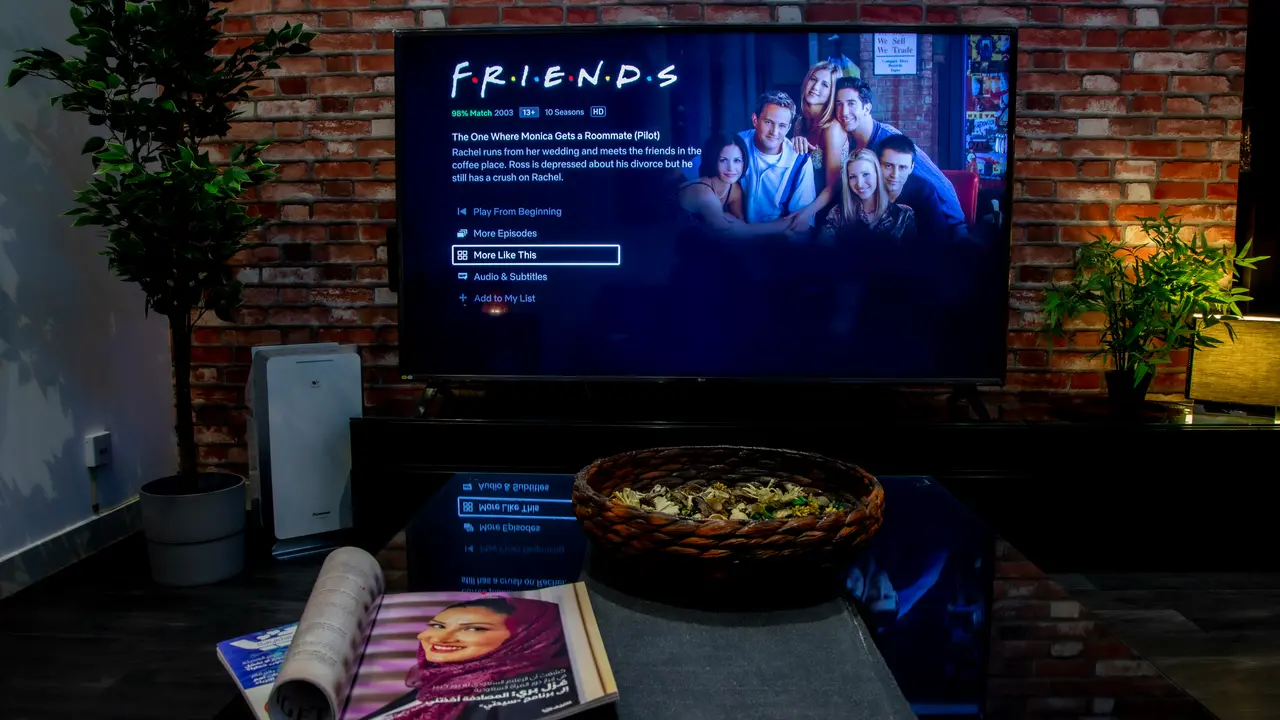
Se ti sei mai chiesto “come collegare tv a pc sony vaio”, sei nel posto giusto! Collega il tuo computer Sony Vaio alla televisione per goderti film, giochi e presentazioni su uno schermo più grande. In questa guida, ti mostreremo passo dopo passo come eseguire correttamente questa operazione, senza complicazioni e in modo rapido. Scopriamo subito come fare!
In qualità di Affiliato Amazon ricevo un guadagno dagli acquisti idonei.
Opzioni di connessione: come collegare TV a PC Sony Vaio
Connessione tramite cavo HDMI
Una delle modalità più semplici e comuni per collegare il tuo PC Sony Vaio alla TV è attraverso un cavo HDMI. Questa opzione garantisce una qualità video e audio superiore e offre un’installazione facile.
- Identifica le porte HDMI sul tuo PC e sulla TV.
- Collega un’estremità del cavo HDMI alla porta del PC Vaio.
- Collega l’altra estremità alla porta della TV.
- Seleziona l’ingresso HDMI corretto sul televisore utilizzando il telecomando.
Utilizzare un cavo VGA per collegare TV a PC Sony Vaio
Se la tua TV non dispone di una porta HDMI, puoi optare per un cavo VGA. Questa soluzione è ideale per vecchi modelli di TV e PC Vaio.
- Collega il cavo VGA al tuo PC e alla TV.
- Assicurati di avere un cavo audio separato, poiché il VGA trasmette solo il segnale video.
- Seleziona l’ingresso VGA sulla tua TV.
Configurare le impostazioni di visualizzazione
Modificare le impostazioni del display su Sony Vaio
Dopo aver collegato la TV, è fondamentale configurare le impostazioni di visualizzazione per ottenere il miglior risultato possibile.
- Fai clic con il pulsante destro del mouse sul desktop e seleziona “Impostazioni schermo”.
- Qui puoi scegliere se estendere o duplicare lo schermo.
- Assicurati che la risoluzione sia compatibile con la TV per un’immagine ottimale.
In qualità di Affiliato Amazon ricevo un guadagno dagli acquisti idonei.
Regolare l’audio durante il collegamento TV a PC Sony Vaio
Il suono è altrettanto importante quanto la qualità dell’immagine. Quando colleghi la tua TV, ecco come assicurarti che l’audio funzioni correttamente:
- Vai nelle “Impostazioni audio” dal pannello di controllo.
- Seleziona la TV come dispositivo di output audio.
Risoluzione dei problemi durante il collegamento
Problemi comuni e soluzioni
Anche se collegare la TV al PC Sony Vaio è generalmente semplice, potresti riscontrare alcune problematiche. Ecco alcune soluzioni per i problemi comuni:
- Se non vedi l’immagine sulla TV, controlla i cavi e le connessioni.
- Se l’audio non si sente, verifica le impostazioni audio e assicurati che la TV sia selezionata come dispositivo di output.
- Può essere utile riavviare sia il PC che la TV se i problemi persistono.
Soluzioni alternative per collegare TV a PC Sony Vaio
Collegamento senza fili: Miracast e Chromecast
Se preferisci non utilizzare cavi, puoi considerare opzioni di collegamento senza fili come Miracast o Chromecast. Queste soluzioni ti consentono di trasmettere il tuo schermo in modalità wireless.
- Verifica che la tua TV supporti Miracast o utilizza un dispositivo Chromecast.
- Segui le istruzioni sulla schermata del PC per completare la connessione wireless.
Utilizzare applicazioni di terze parti
Esistono diverse applicazioni di terze parti che permettono di collegare TV e PC Sony Vaio in modo semplice, come il software di streaming. Alcuni esempi includono:
- VNC Viewer per il controllo remoto.
- TeamViewer per la condivisione dello schermo.
Conclusioni sulla connessione TV e PC Sony Vaio
In questo articolo, abbiamo esplorato varie modalità su come collegare TV a PC Sony Vaio, dalle opzioni cablate come HDMI e VGA a quelle wireless con Miracast e Chromecast. Abbiamo anche fornito suggerimenti su come configurare le impostazioni di visualizzazione e risolvere i problemi più comuni. Se hai trovatoutili queste informazioni, non dimenticare di condividere questo articolo con amici e familiari e di controllare i nostri altri articoli sul mondo della tecnologia per rimanere sempre aggiornato!
In qualità di Affiliato Amazon ricevo un guadagno dagli acquisti idonei.
Articoli recenti su Tv Sony
- Come Andare su Google con TV Sony: Guida Semplice e Veloce!
- Scopri come vedere le foto dallo smartphone alla TV Sony Bravia
- Come Vedere Amazon Prime su TV Sony: Guida Passo Passo!
- Come Avere DAZN su Smart TV Sony: Guida Facile e Veloce!
- Scopri Come Attivare Bluetooth TV Sony Bravia XD49005 in Pochi Passi
Link utili per Tv Sony
- Guida ai migliori TV Sony del 2025 – HDblog
- Catalogo ufficiale TV Sony – Sony Italia
- Recensioni TV Sony Bravia – Tom’s Hardware
- Come scegliere una TV Sony – Wired Italia
- Supporto TV Sony – Sony Italia