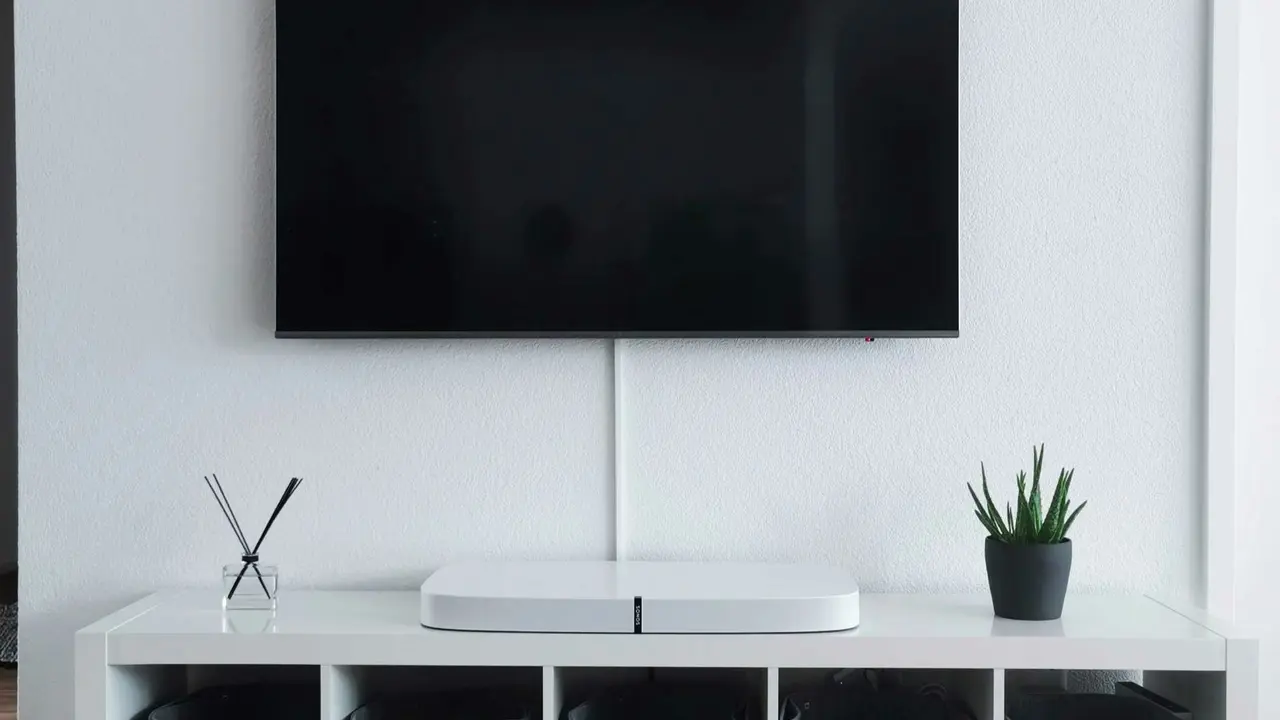
Se stai cercando di migliorare la tua esperienza di visione casalinga, sapere come collegare un home theatre Sony alla TV è fondamentale. Con un sistema audio di qualità, potrai trasformare il tuo salotto in un vero cinema. In questa guida, ti mostreremo i passaggi necessari per effettuare questa connessione in modo semplice e veloce, senza complicazioni.
In qualità di Affiliato Amazon ricevo un guadagno dagli acquisti idonei.
Come collegare un home theatre Sony alla TV: Gli strumenti necessari
Verifica il tipo di connessione disponibile
Il primo passo per collegare un home theatre Sony alla tua TV è verificare quale tipo di connessione supportano entrambi i dispositivi. Le opzioni comuni includono:
- HDMI
- Ottico
- RCA (cavi rosso, bianco e giallo)
- Bluetooth (per connessioni wireless)
Gli accessori necessari
Assicurati di avere a disposizione i cavi appropriati per la connessione. In generale, avrai bisogno di:
- Cavo HDMI, se la tua TV e l’home theatre supportano questa connessione.
- Cavo audio ottico, in alternativa.
- Cavi RCA, se utilizzi una connessione tradizionale.
Passaggi per collegare un home theatre Sony alla TV
Collegamento via HDMI
La connessione HDMI è la più semplice e offre la migliore qualità audio e video. Ecco i passaggi:
- Collega un’estremità del cavo HDMI alla porta HDMI OUT dell’home theatre.
- Collega l’altra estremità alla porta HDMI IN della tua TV.
- Accendi entrambi i dispositivi e seleziona la sorgente HDMI corretta sulla TV.
Collegamento via cavo ottico
Se preferisci utilizzare un cavo ottico, segui questi passaggi:
- Collega un’estremità del cavo ottico alla porta OPTICAL OUT dell’home theatre.
- Collega l’altra estremità alla porta OPTICAL IN della tua TV.
- Accendi entrambi i dispositivi e seleziona l’ingresso ottico sulla TV.
In qualità di Affiliato Amazon ricevo un guadagno dagli acquisti idonei.
Collegamento via RCA
Per i cavi RCA, il processo è simile. Ecco come fare:
- Collega i cavi audio RCA (rosso e bianco) all’uscita audio dell’home theatre.
- Collega l’altra estremità ai colori corrispondenti nelle porte RCA della TV.
- Accendi i dispositivi e seleziona l’ingresso RCA sulla TV.
Impostazioni audio e configurazione finale
Configura l’home theatre Sony
Dopo aver collegato il tuo home theatre Sony alla TV, sarà necessario configurarlo per ottenere la migliore esperienza audio possibile. Assicurati di:
- Accedere al menu delle impostazioni audio dell’home theatre.
- Selezionare il tipo di input corretto (HDMI, ottico, RCA).
- Regolare il volume e le impostazioni dell’equalizzatore secondo le tue preferenze.
Imposta la TV per un audio ottimale
Un’altra parte importante è regolare le impostazioni audio della tua TV. Ecco alcuni passaggi da seguire:
- Vai su Impostazioni > Audio nella tua TV.
- Disattiva gli altoparlanti interni se stai usando un sistema esterno.
- Seleziona l’uscita audio corretta in base alla connessione scelta (HDMI ARC, ottico, RCA).
Risoluzione dei problemi comuni
Problemi di audio o video
Se hai problemi con l’audio o il video dopo aver collegato il tuo home theatre Sony alla TV, considera queste soluzioni:
- Controlla che il cavo sia ben collegato e non danneggiato.
- Assicurati che entrambi i dispositivi siano accesi e sulla sorgente corretta.
- Riavvia entrambi i dispositivi, se necessario.
Feedback dell’utente
Puoi anche controllare le impostazioni di configurazione della tua TV e dell’home theatre per eventuali commenti o segnali che indicano un problema tecnico.
Conclusione
Abbiamo esplorato come collegare un home theatre Sony alla TV, suggerendo diversi metodi di connessione e configurazione delle impostazioni audio. Che tu scelga un collegamento HDMI, ottico o RCA, l’obiettivo è sempre quello di massimizzare la tua esperienza visiva e sonora. Non dimenticare di condividere questo articolo con amici e familiari, e per ulteriori approfondimenti sull’audio domestico, dai un’occhiata ai nostri altri articoli!
In qualità di Affiliato Amazon ricevo un guadagno dagli acquisti idonei.
Articoli recenti su Tv Sony
- Scopri come collegare TV a PC Sony Vaio: guida facile!
- Come Andare su Google con TV Sony: Guida Semplice e Veloce!
- Scopri come vedere le foto dallo smartphone alla TV Sony Bravia
- Come Vedere Amazon Prime su TV Sony: Guida Passo Passo!
- Come Avere DAZN su Smart TV Sony: Guida Facile e Veloce!
Link utili per Tv Sony
- Guida ai migliori TV Sony del 2025 – HDblog
- Catalogo ufficiale TV Sony – Sony Italia
- Recensioni TV Sony Bravia – Tom’s Hardware
- Come scegliere una TV Sony – Wired Italia
- Supporto TV Sony – Sony Italia