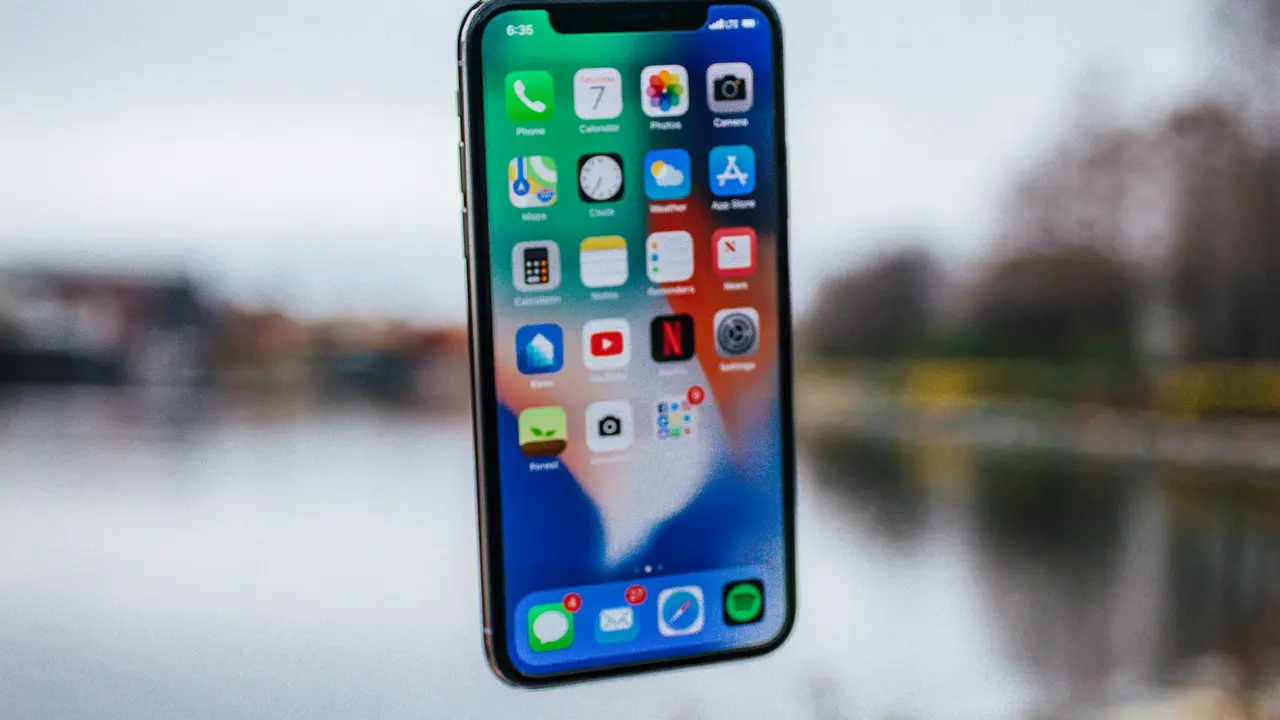
Sei pronto a personalizzare il tuo iPhone e rendere il tuo dispositivo unico? Scopri come cambiare il nome al tuo iPhone in pochi semplici passi! In questo articolo approfondiremo i passaggi necessari per modificare il nome del tuo dispositivo, rendendolo facilmente riconoscibile. Non perdere l’occasione di dare un tocco personale al tuo iPhone!
In qualità di Affiliato Amazon ricevo un guadagno dagli acquisti idonei.
Perché È Importante Cambiare il Nome al Proprio iPhone
Molti utenti non si rendono conto dell’importanza di cambiare il nome al proprio iPhone. Un nome personalizzato può aiutarti a identificare più facilmente il tuo dispositivo tra tanti altri, specialmente se sei solito collegarlo a diversi accessori Bluetooth o a computer. Inoltre, un nome riconoscibile può semplificare la condivisione di file e la connessione di accessori.
Vantaggi di un Nome Personalizzato
-
Facilita l’identificazione del dispositivo in ambienti condivisi.
-
Rende più semplice il riconoscimento nel Bluetooth e nel Wi-Fi.
-
Aggiunge un tocco personale al tuo iPhone.
Come Cambiare il Nome al Proprio iPhone: Guida Passo Passo
Cambiare il nome al tuo iPhone è un processo semplice che non richiede competenze tecniche elevate. Segui questi passaggi per effettuare la modifica in modo rapido e senza problemi.
Passaggio 1: Accedi alle Impostazioni
Per iniziare, tocca l’icona delle Impostazioni sul tuo iPhone. Questa è l’icona grigia a forma di ingranaggio che si trova generalmente nella schermata principale.
Passaggio 2: Seleziona “Generali”
Una volta aperte le impostazioni, scorri verso il basso e seleziona l’opzione “Generali”. Qui troverai varie opzioni relative al tuo dispositivo.
Passaggio 3: Tocca su “Info”
All’interno della sezione “Generali”, cerca e tocca su “Info”. Qui puoi visualizzare informazioni dettagliate sul tuo dispositivo, incluso il nome attuale del tuo iPhone.
Passaggio 4: Modifica il Nome
Ora cerca l’opzione “Nome” in cima alla pagina. Toccalo per accedere alla modalità di modifica. Inserisci il nuovo nome che desideri utilizzare per il tuo iPhone e poi tocca “Fatto” per salvare le modifiche.
In qualità di Affiliato Amazon ricevo un guadagno dagli acquisti idonei.
Alternative per Cambiare il Nome al Proprio iPhone
Oltre al metodo descritto, ci sono altre opzioni per cambiare il nome al proprio iPhone. Ecco alcune alternative:
Cambio Nome Tramite iTunes
Se preferisci usare il computer, puoi cambiare il nome del tuo iPhone tramite iTunes. Collega il dispositivo al computer, apri iTunes e seleziona il tuo iPhone. Nella scheda Riepilogo, troverai l’opzione per modificare il nome. Dopo aver inserito il nuovo nome, assicurati di cliccare su Applica per salvare le modifiche.
Utilizzare Finder su macOS
Se hai un Mac con macOS Catalina o versioni successive, puoi usare Finder per modificare il nome del tuo iPhone. Collega il dispositivo, apri Finder e seleziona il tuo iPhone dalla barra laterale. Troverai l’opzione per cambiare il nome nella parte superiore della finestra. Inserisci il nuovo nome e assicurati di confermare il cambiamento.
Quando Cambiare il Nome al Proprio iPhone
È probabile che tu debba cambiare il nome del tuo iPhone in diverse situazioni, come ad esempio:
-
Quando acquisti un nuovo dispositivo e desideri dargli un nome unico.
-
Se condividi il tuo iPhone con altri e desideri facilitare l’identificazione.
-
Quando il nome attuale è troppo lungo o non ti piace più.
Domande Frequenti su Come Cambiare il Nome al Proprio iPhone
Molti utenti si pongono domande riguardo il cambiamento del nome del proprio iPhone. Di seguito, trovi alcune delle domande più comuni.
Posso Cambiare il Nome del Mio iPhone Senza Connessione a Internet?
Sì, puoi cambiare il nome del tuo iPhone anche senza connessione a Internet. Il processo avviene direttamente sul dispositivo e non richiede una connessione attiva.
Cosa Succede Se Non Cambi il Nome?
Se non cambi il nome, il tuo iPhone continuerà a utilizzare il nome predefinito assegnato da Apple, che può rendere più difficile identificarlo tra altri dispositivi.
Il Nuovo Nome Influisce Su Altri Dispositivi?
Sì, il nuovo nome sarà visibile anche su altri dispositivi quando ti collegherai tramite Bluetooth o Wi-Fi, facilitando l’identificazione.
Conclusione
Modificare il nome del tuo iPhone è un’operazione semplice ma efficace per personalizzare il tuo dispositivo. Seguendo i passaggi descritti, potrai rendere il tuo iPhone unico e facilmente riconoscibile. Non dimenticare di esplorare anche altre impostazioni di personalizzazione per rendere la tua esperienza con il dispositivo ancora più interessante! Se hai trovato utile questa guida, condividila con i tuoi amici e visita il nostro blog per ulteriori suggerimenti e consigli!
In qualità di Affiliato Amazon ricevo un guadagno dagli acquisti idonei.
Articoli recenti su iPhone
- Come Bloccare Solo le Chiamate su iPhone: Guida Facile e Veloce
- Scopri Come Avere iPhone 8 Gratis: Ecco i Trucchi!
- Come piegare cuffie iPhone: il trucco per un utilizzo smart!
- Scopri Come Aumentare il Volume delle Cuffie su iPhone!
- Guida Facile: Come Disattivare Trova il Mio iPhone per Assistenza
Link utili per iPhone
- Sito ufficiale Apple iPhone
- Guida completa all’iPhone – Macworld
- Recensioni iPhone 2025 – TechRadar
- Come configurare e usare l’iPhone – Apple Support
- Novità e aggiornamenti iOS – Apple Newsroom