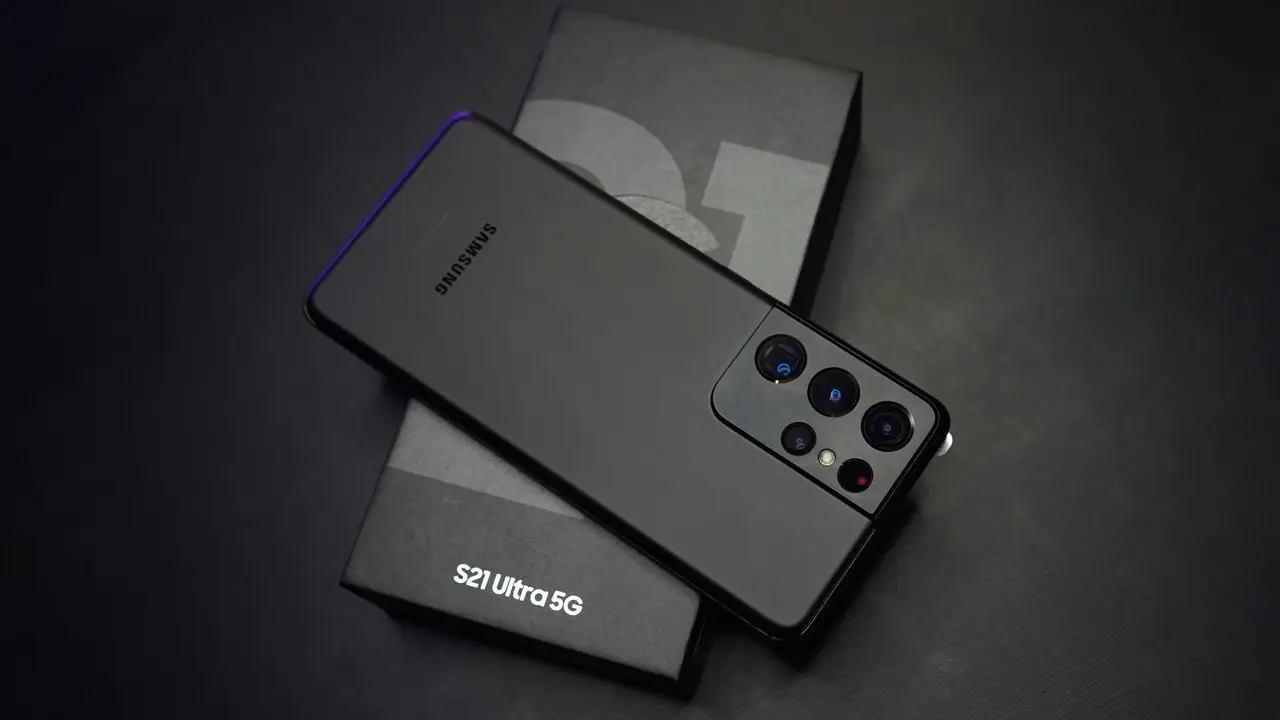
Se sei un felice possessore di uno smartphone Samsung Galaxy J5 e ti stai chiedendo “come funziona drive sullo smartphone samsung galaxy j5”, sei nel posto giusto! Questo articolo è pensato per guidarti attraverso le funzionalità di Google Drive, un servizio essenziale per la gestione dei tuoi documenti e dei tuoi file. Scoprirai i passaggi per scaricare, utilizzare e ottimizzare Drive sul tuo dispositivo, rendendo la tua esperienza mobile ancora più efficace e produttiva.
In qualità di Affiliato Amazon ricevo un guadagno dagli acquisti idonei.
Cos’è Google Drive e perché usarlo sul Samsung Galaxy J5
Google Drive è un servizio di archiviazione cloud che ti permette di conservare file di ogni tipo, accessibili da qualsiasi dispositivo. Ma come funziona drive sullo smartphone samsung galaxy j5? È semplice! Puoi utilizzare Google Drive per salvare documenti, foto e video, e accedervi anche quando sei in movimento.
I vantaggi di utilizzare Google Drive
Utilizzare Google Drive presenta numerosi vantaggi:
- Archiviazione gratuita fino a 15 GB.
- Accesso ai tuoi file ovunque e in qualsiasi momento.
- Condivisione facile dei file con amici e colleghi.
- Integrazione con altre app Google come Docs, Sheets e Slides.
Installazione di Google Drive sul Samsung Galaxy J5
Per iniziare a utilizzare Drive sul tuo smartphone Samsung Galaxy J5, la prima cosa da fare è installare l’applicazione. Ecco come fare:
Passi per installare Google Drive
Segui questi semplici passi per installare Google Drive:
- Apri il Google Play Store.
- Cerca “Google Drive” nella barra di ricerca.
- Clicca “Installa” per scaricare l’app.
- Una volta completata l’installazione, apri l’applicazione.
Come utilizzare Google Drive sul tuo Samsung Galaxy J5
Dopo l’installazione, è fondamentale sapere come utilizzare Google Drive sul tuo Samsung Galaxy J5 in modo efficace.
Accesso e navigazione nell’app
Una volta aperta l’app Google Drive, effettua il login con il tuo account Google. Ecco come navigare:
- Visualizza i tuoi file organizzati in “Il mio Drive”.
- Accedi ai file condivisi con te nella sezione “Condivisi con me”.
- Utilizza la barra di ricerca per trovare file specifici.
Caricamento di file su Google Drive
Per caricare file sul tuo Google Drive, segui questi passaggi:
- Tocca il pulsante “+” o “Aggiungi” in basso a destra.
- Scegli “Carica” per selezionare il file da caricare dal tuo dispositivo.
- Attendi che il file venga caricato e verifica nella tua lista di file.
In qualità di Affiliato Amazon ricevo un guadagno dagli acquisti idonei.
Condivisione dei file con Google Drive
Uno dei punti di forza di Google Drive è la possibilità di condividere file con altri utenti. Ecco come funziona.
Passaggi per condividere file
Per condividere un file attraverso Google Drive:
- Seleziona il file che desideri condividere.
- Tocca l’icona di condivisione.
- Inserisci gli indirizzi email delle persone con cui desideri condividere il file.
- Scegli se concedere l’autorizzazione per visualizzare, commentare o modificare il file.
- Invia l’invito e attendi che gli altri accettino la condivisione.
Sincronizzazione dei file con Google Drive
La sincronizzazione è un’altra funzione importante di Google Drive. Vediamo come funziona sul Samsung Galaxy J5.
Come sincronizzare i file
Per garantire che i tuoi file siano sempre aggiornati su Google Drive:
- Assicurati di avere una connessione a Internet attiva.
- Abilita la sincronizzazione automatica nelle impostazioni dell’app.
- Verifica che i documenti vengano caricati automaticamente quando apporti modifiche.
Problemi comuni e soluzioni con Google Drive sul Samsung Galaxy J5
Anche se Google Drive è generalmente semplice da usare, potresti incontrare alcune difficoltà. Ecco alcuni problemi comuni e come risolverli.
Connessione a Internet lenta
Se hai problemi a caricare o scaricare file, controlla la tua connessione a Internet. Potrebbe essere utile:
- Passare a una rete Wi-Fi più veloce.
- Riavviare il router o il modem.
Problemi di spazio di archiviazione
Se ricevi un messaggio che indica che l’archiviazione è piena, considera di:
- Eliminare file non necessari dal tuo Drive.
- Verificare i file di backup automatici e rimuovere quelli obsoleti.
Conclusioni: Sfrutta al meglio Google Drive sul tuo Samsung Galaxy J5
In sintesi, ora che sai “come funziona drive sullo smartphone samsung galaxy j5”, puoi sfruttare al massimo questo potente strumento di archiviazione cloud. Hai capito come installarlo, usarlo e risolvere eventuali problemi. Non dimenticare di condividere questo articolo con chiunque possa aver bisogno di una guida su Google Drive. E per ulteriori suggerimenti e trucchi su come ottimizzare il tuo dispositivo Samsung, continua a seguirci nel nostro blog!
In qualità di Affiliato Amazon ricevo un guadagno dagli acquisti idonei.
Articoli recenti su Samsung Galaxy
- Come mai si blocca Samsung Galaxy A5 2016? Scopri le cause!
- Come Calcolare Battito Cardiaco con Samsung Galaxy S7 Edge
- Scopri Quanto Costa un Samsung Galaxy S5 Usato Oggi!
- Scopri Come Svuotare Cache Samsung Galaxy in 3 Semplici Passi!
- Scopri Come Smontare il Vetro del Samsung Galaxy S3 Facilmente!
Link utili per Samsung Galaxy
- Samsung Galaxy – Tutti i modelli e le novità 2025 – HDblog
- Confronta smartphone Samsung Galaxy – Samsung Italia
- I migliori smartphone Samsung Galaxy del 2025 – AndroidWorld
- Recensioni Samsung Galaxy – Telefonino.net
- Samsung Galaxy: caratteristiche, prezzi e offerte – TuttoAndroid