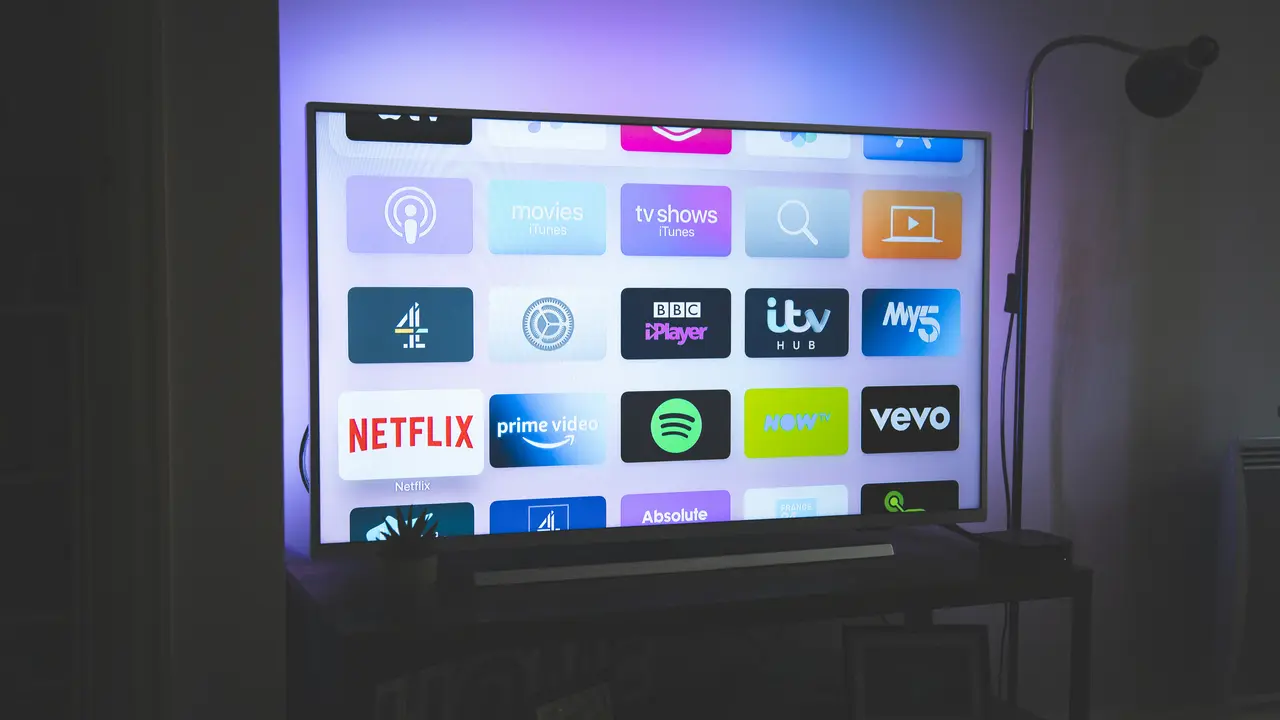
Se sei un possessore di una Smart TV Samsung e ti stai chiedendo come cambiare geocalizzazione smart tv samsung, sei nel posto giusto. In questa guida facile esploreremo i vari passaggi necessari per modificare le impostazioni di geolocalizzazione del tuo dispositivo. Preparati a scoprire come ottenere la massima personalizzazione della tua esperienza di streaming e a sbloccare contenuti geo-referenziati!
In qualità di Affiliato Amazon ricevo un guadagno dagli acquisti idonei.
Perché è importante cambiare la geocalizzazione della tua Smart TV Samsung?
Modificare la geocalizzazione della tua Smart TV Samsung può offrirti numerosi vantaggi. Ecco alcuni motivi per cui potresti voler effettuare questo cambiamento:
- Accesso a contenuti esclusivi in base alla regione.
- Ottimizzazione delle app di streaming che potrebbero essere bloccate nel tuo paese.
- Esperienza di visione personalizzata in base alle tue preferenze culturali.
I contenuti geo-referenziati e la loro importanza
Molti servizi di streaming offrono cataloghi di contenuti diversi a seconda della geolocalizzazione. Modificando le impostazioni di geolocalizzazione, puoi accedere a film, serie e programmi TV che altrimenti sarebbero inaccessibili nella tua nazione.
Come cambiare geocalizzazione smart tv samsung: passaggi preliminari
Prima di entrare nel vivo del processo di modifica della geocalizzazione della tua Smart TV Samsung, ci sono alcuni passaggi preliminari che devi seguire:
- Verifica l’indirizzo IP della tua Smart TV.
- Assicurati di avere un servizio VPN affidabile a disposizione.
- Controlla che la TV sia connessa a Internet.
Verifica dell’indirizzo IP della Smart TV
Per iniziare, è fondamentale conoscerne l’indirizzo IP della tua TV, che può essere trovato nelle impostazioni di rete. Questo ti aiuterà a capire quali servizi di geolocalizzazione potrebbero essere disponibili.
Selezione di una VPN
Una VPN (Virtual Private Network) può nascondere il tuo IP originale e permetterti di scegliere una location virtuale. Assicurati di scegliere un servizio VPN che supporti specificamente le Smart TV Samsung e le applicazioni di streaming che intendi utilizzare.
In qualità di Affiliato Amazon ricevo un guadagno dagli acquisti idonei.
Passaggi dettagliati su come cambiare geocalizzazione smart tv samsung
Ora che hai compreso l’importanza di cambiare la geocalizzazione e hai completato i passaggi preliminari, ecco come procedere:
Installazione di una VPN sulla Smart TV Samsung
La maggior parte delle Smart TV Samsung non supporta direttamente le applicazioni VPN. Tuttavia, puoi installare la VPN sul tuo router seguendo questi passaggi:
- Accedi al pannello di controllo del tuo router.
- Cerca l’opzione per configurare una VPN.
- Inserisci le credenziali del tuo servizio VPN.
Collegamento della Smart TV alla VPN
Una volta che la VPN è configurata sul router, tutti i dispositivi collegati, inclusa la tua Smart TV, utilizzeranno automaticamente la nuova geolocalizzazione. Puoi testare questo cambiamento navigando su un sito che mostra il tuo IP e verificando la posizione.
Modifica delle impostazioni da Smart TV
Se preferisci non modificare le impostazioni del router, puoi utilizzare una funzione integrata nelle TV Samsung:
- Accedi al menu delle impostazioni della tua Smart TV.
- Vai su “Generale” e poi seleziona “Rete”.
- Scegli l’opzione “Rete cablata” o “Wi-Fi” e visualizza le impostazioni avanzate.
- Configura manualmente l’indirizzo DNS usando i server DNS forniti dalla tua VPN.
Risolvere problemi comuni durante il cambiamento di geocalizzazione
Nonostante il processo di cambio della geocalizzazione sia generalmente semplice, puoi riscontrare problemi. Ecco alcuni dei più comuni e come risolverli:
Problemi di connessione alla VPN
Se hai problemi a connettere la tua Smart TV alla VPN, assicurati che il tuo servizio VPN sia attivo e che tu abbia selezionato un server corretto. Prova a riavviare la TV e il router dopo aver effettuato le modifiche.
Contenuti ancora bloccati
Se i contenuti continuano a essere bloccati, verifica che la tua geolocalizzazione sia impostata correttamente e che non ci siano altre impostazioni che possono influenzare la tua connessione, come il geo-locking di alcune applicazioni di streaming.
Conclusione
In questo articolo, abbiamo esplorato come cambiare geocalizzazione smart tv samsung, dall’importanza di modificare le impostazioni di geolocalizzazione ai passaggi dettagliati per farlo. Grazie a questi cambiamenti, potrai accedere a un mondo di contenuti personalizzati e esclusivi. Se hai trovato utile questa guida, non esitare a condividerla con i tuoi amici e a esplorare altri articoli su come migliorare la tua esperienza di streaming!
In qualità di Affiliato Amazon ricevo un guadagno dagli acquisti idonei.
Articoli recenti su Smart Tv
- Guida Facile: Come Installare Dplay su Smart TV in Pochi Passi
- Come Fare SCR su Smart TV: Guida Facile e Veloce!
- Scopri quali app su Smart TV Samsung DAZN non puoi perdere!
- Scopri Come Sintonizzare Timvision in Una Smart TV Facilmente!
- Come Trasformare la TV in Smart: Guida Facile e Veloce!
Link utili per Smart Tv
- Guida all’acquisto delle migliori Smart TV – Altroconsumo
- Le migliori Smart TV del 2025 – Wired Italia
- Smart TV: cos’è e come funziona – Tom’s Hardware
- Smart TV – Wikipedia
- Come scegliere la Smart TV – HDblog