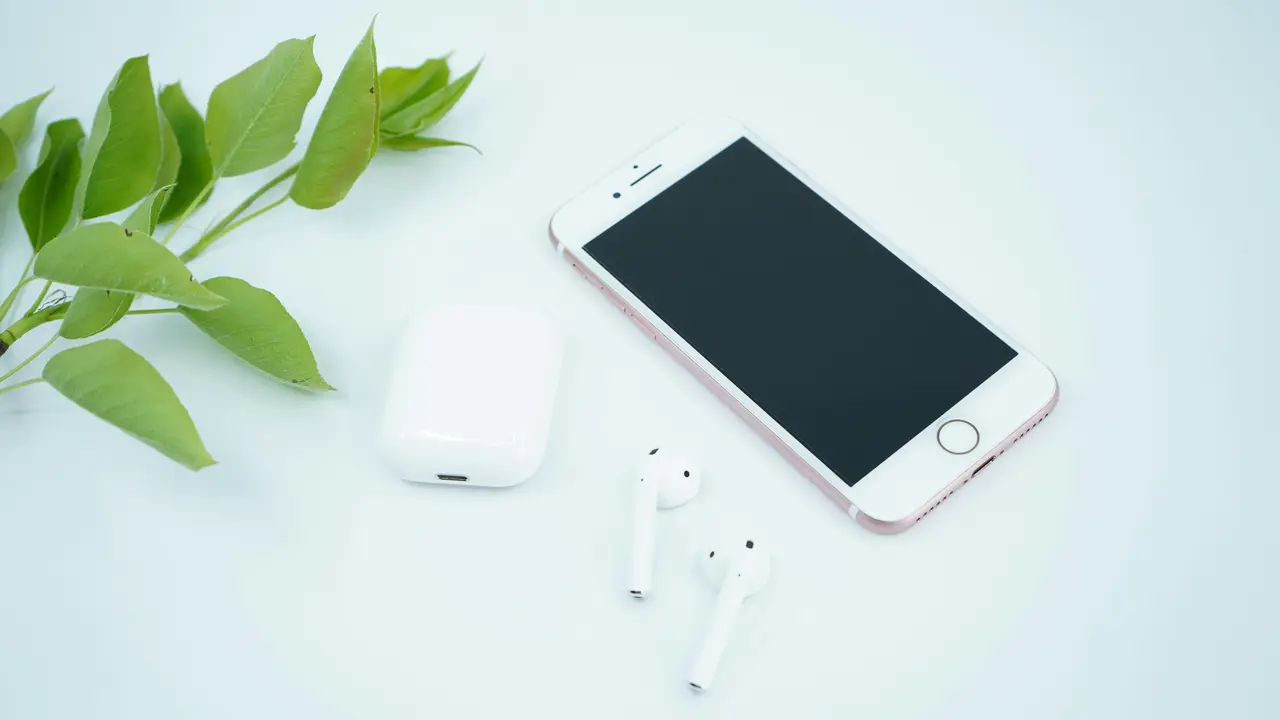
Sei un amante della musica e desideri condividere l’esperienza con qualcuno speciale? Scoprire come collegare entrambe le cuffie Bluetooth iPhone è la soluzione perfetta per te! In questa guida, esploreremo i passaggi semplici e veloci per connettere due cuffie Bluetooth contemporaneamente al tuo dispositivo iOS. Continua a leggere e preparati a vivere un delizioso momento musicale insieme!
In qualità di Affiliato Amazon ricevo un guadagno dagli acquisti idonei.
Perché collegare entrambe le cuffie Bluetooth iPhone?
Collegare entrambe le cuffie Bluetooth iPhone offre molteplici vantaggi. Tra le principali ragioni ci sono:
- Condivisione dell’esperienza audio con amici o familiari.
- Ascolto simultaneo di film, musica o audiolibri.
- Praticità durante attività come viaggi, eventi e sessioni di allenamento.
I vantaggi della condivisione della musica
La possibilità di ascoltare la musica insieme ad un’altra persona renda ogni momento più speciale. Che tu sia in viaggio o semplicemente a casa, condividere le tue canzoni preferite può rendere l’esperienza ancora più coinvolgente.
Requisiti per collegare entrambe le cuffie Bluetooth iPhone
Prima di scoprire come collegare entrambe le cuffie Bluetooth iPhone, ecco alcuni requisiti necessari:
- Due cuffie Bluetooth compatibili.
- Un iPhone con iOS aggiornato alla versione 13.0 o successiva.
- Funzione di sharing audio attivata.
Controlla la compatibilità delle cuffie
Assicurati che entrambe le cuffie supportino la tecnologia per la condivisione audio. Alcuni modelli potrebbero non essere compatibili con questa funzione.
Passo dopo passo: come collegare entrambe le cuffie Bluetooth iPhone
Ora che hai i requisiti in ordine, segui questi semplici passi per collegare entrambe le cuffie Bluetooth iPhone:
1. Accendi le cuffie e mettile in modalità di abbinamento
Prima di collegarle, assicurati che entrambe le cuffie siano cariche e pronte per l’abbinamento. Inoltre, segui questi passaggi:
- Accendi le cuffie.
- Metti ciascuna cuffia in modalità di abbinamento. Di solito, è necessario tenere premuto un pulsante specifico fino a quando la luce LED inizia a lampeggiare.
In qualità di Affiliato Amazon ricevo un guadagno dagli acquisti idonei.
2. Connetti la prima cuffia all’iPhone
Per connettere la prima cuffia, segui questi semplici passaggi:
- Apri le impostazioni del tuo iPhone.
- Vai su “Bluetooth”.
- Attiva il Bluetooth se non è già attivo.
- Attendi che il tuo iPhone rilevi le cuffie nella lista dei dispositivi disponibili e tocca il nome della cuffia per connetterti.
3. Inizia la connessione della seconda cuffia
Ora che la prima cuffia è connessa, puoi procedere a collegare la seconda cuffia:
- Ripeti i passaggi di connessione per la seconda cuffia.
- Quando la cuffia appare nell’elenco dei dispositivi, tocca il suo nome per stabilire la connessione.
4. Attiva la funzione di condivisione audio
Dopo aver connesso entrambe le cuffie, assicurati di attivare la funzione di condivisione audio:
- Puoi farlo accedendo al menu delle impostazioni di Bluetooth.
- Troverai l’opzione per la condivisione audio e potrai attivarla semplicemente toccando l’interruttore.
Risoluzione dei problemi comuni
Può capitare di imbattersi in problemi durante la connessione delle cuffie Bluetooth. Ecco alcune soluzioni ai problemi più comuni:
- Verifica che entrambe le cuffie siano cariche.
- Disattiva e riattiva il Bluetooth sul tuo iPhone.
- Riavvia le cuffie se non vengono rilevate.
Quando contattare il supporto tecnico
Se hai provato le soluzioni suggerite e non riesci comunque a collegare entrambe le cuffie, potrebbe essere utile contattare il supporto tecnico di Apple o il produttore delle cuffie per assistenza.
Conclusione
Ora che conosci “come collegare entrambe le cuffie Bluetooth iPhone” e hai seguito la nostra guida passo passo, sei pronto a condividere momenti musicali indimenticabili con chi vuoi tu! Non dimenticare di controllare la compatibilità delle cuffie e di affrontare eventuali problemi di connessione con le soluzioni suggerite. Condividi questo articolo con chi ama la musica e scopri altri argomenti interessanti sul nostro blog per arricchire la tua esperienza tecnologica!
In qualità di Affiliato Amazon ricevo un guadagno dagli acquisti idonei.
Articoli recenti su Cuffie iPhone
- Scopri Come Collegare Cuffie Bluetooth all’iPhone in Pochi Passi!
- Come Clonare iPhone in Huawei: Guida Facile e Veloce!
- Scopri come clonare iPhone: Guida pratica e veloce!
- Come collegare cuffie con filo iPhone 11: guida semplice e veloce!
- Che cuffie si possono collegare all’iPhone? Scoprilo qui!
Link utili per Cuffie iPhone
- Guida Apple ufficiale alle AirPods
- Recensione cuffie Bluetooth per iPhone – TechRadar
- Come connettere cuffie Bluetooth all’iPhone – Apple Support
- Confronto tra le migliori cuffie wireless per iPhone – CNET
- Novità e aggiornamenti iOS per migliorare l’audio – Apple Newsroom