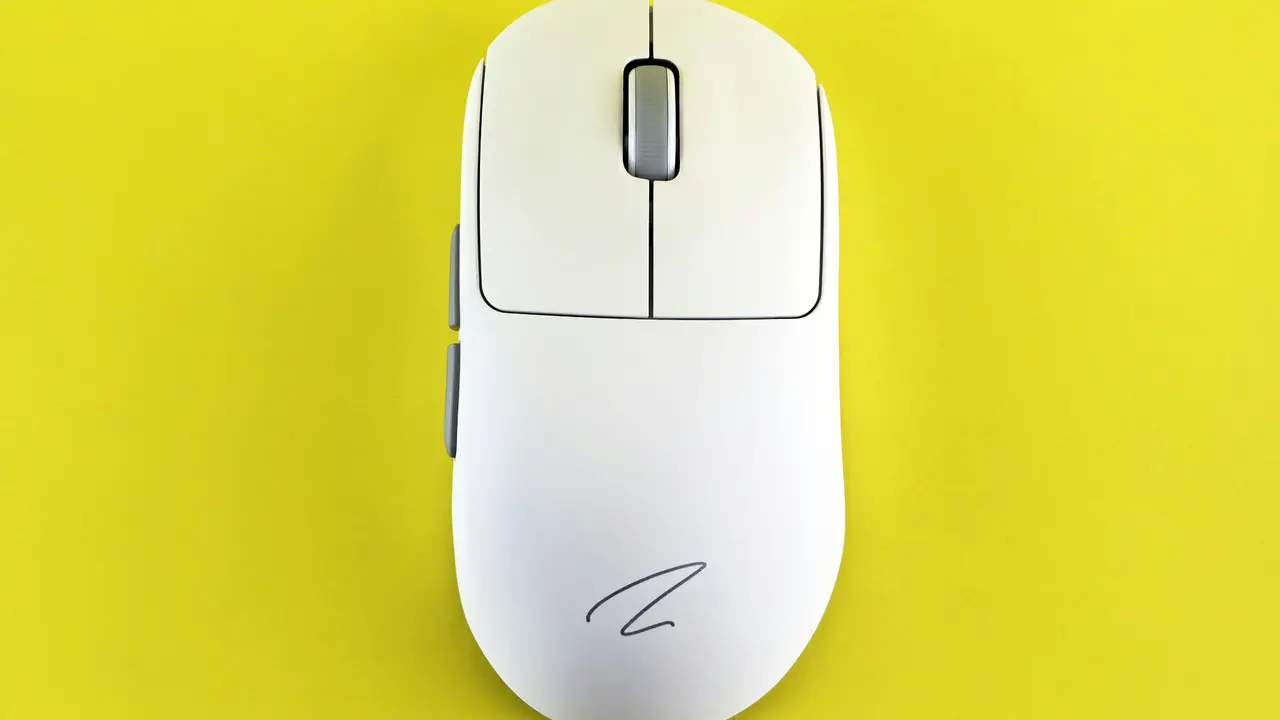
Stai cercando un modo per mantenere il tuo PC sempre in perfette condizioni? Se sì, allora sapere come pulire il mouse del PC è fondamentale! In questo articolo, ti guide per scoprire cinque semplici passaggi che ti permetteranno di pulire il tuo mouse e migliorare la sua funzionalità. Non rimandare la manutenzione del tuo dispositivo, continua a leggere per scoprire tutti i dettagli!
In qualità di Affiliato Amazon ricevo un guadagno dagli acquisti idonei.
Perché è importante sapere come pulire il mouse del PC
Il mouse del PC è uno degli accessori più utilizzati, ma spesso trascurato nella pulizia. Accumuli di polvere, sporco e residui possono compromettere le prestazioni e la precisione del dispositivo. Scoprire come pulire il mouse del PC non solo garantisce un funzionamento ottimale, ma allunga anche la vita del tuo accessorio. Ecco alcune ragioni per cui dovresti considerare la pulizia regolare del mouse:
- Favorisce una maggiore precisione nei movimenti.
- Previene malfunzionamenti e problemi di connessione.
- Riduce il rischio di crescita batterica che può influire sulla salute.
Occorrente per pulire il mouse del PC
Per iniziare, assicurati di avere tutto il necessario per pulire il mouse del PC in modo efficace. Ecco una lista di ciò che ti servirà:
- Panno in microfibra o un panno morbido.
- Alcool isopropilico o detergente delicato.
- Cotton fioc o bastoncini di cotone.
- Spazzolino da denti morbido (opzionale).
Passaggio 1: Scollegare e spegnere il mouse
Il primo passo fondamentale su come pulire il mouse del PC è scollegarlo dalla porta USB o spegnere il mouse wireless. Questo è importante per garantire la tua sicurezza e prevenire eventuali malfunzionamenti durante la pulizia. Se utilizzi un mouse con batteria, rimuovila per evitare accensioni accidentali.
Passaggio 2: Pulire l’esterno del mouse
Con un panno in microfibra e un po’ di alcool isopropilico, inizia a pulire l’esterno del mouse. Assicurati di non bagnare eccessivamente il panno, poiché l’umidità in eccesso může danneggiare il dispositivo. Pulire l’intera superficie, compresi i lati e il fondo dove si accumula polvere e sporco.
In qualità di Affiliato Amazon ricevo un guadagno dagli acquisti idonei.
Attenzione ai materiali del mouse
Ricorda che alcuni mouse hanno materiali diversi. Se il tuo mouse ha una finitura in plastica lucida, fai attenzione, poiché potrebbe graffiarsi facilmente. In questo caso, utilizza solo metodi di pulizia delicati.
Passaggio 3: Pulire i sensori e le ruote del mouse
Il sensore del mouse è la chiave per il suo funzionamento preciso. Utilizzare un cotton fioc leggermente inumidito con alcool per rimuovere lo sporco accumulato intorno al sensore. Ricorda di pulire anche la ruota di scorrimento, poiché polvere e residui possono ostruirla e rendere difficile l’uso.
Passaggio 4: Ispezionare il cavo (se presente)
Se il tuo mouse è cablato, una parte cruciale della pulizia è ispezionare il cavo. Controlla che non ci siano piegature o usura e pulisci il cavo con un panno morbido. Questa semplice azione può prevenire problemi di connettività e guasti futuri.
Passaggio 5: Asciugare e ricollegare il mouse
Dopo aver completato la pulizia del mouse, è fondamentale non ricollegarlo fino a che non sia completamente asciutto. Lascia il mouse all’aria per alcuni minuti per assicurarti che non ci siano residui di umidità. Una volta asciutto, puoi ricollegarlo o reinserire la batteria.
Consigli aggiuntivi per mantenere il mouse pulito
Per garantire che il tuo mouse rimanga pulito e funzionante nel tempo, ecco alcuni suggerimenti utili:
- Pulisci il mouse regolarmente, almeno una volta al mese.
- Evita di mangiare o bere vicino al computer per ridurre la sporcizia.
- Utilizza un tappetino per mouse facile da pulire.
Conclusione
Ora che hai scoperto come pulire il mouse del PC in 5 semplici passaggi, non hai più scuse per trascurare la manutenzione del tuo dispositivo! Segui questi consigli per garantire un funzionamento ottimale e duraturo del tuo mouse. Se questo articolo ti è stato utile, condividilo con i tuoi amici e leggi anche i nostri altri articoli per ulteriori suggerimenti su come mantenere in forma il tuo PC!
In qualità di Affiliato Amazon ricevo un guadagno dagli acquisti idonei.
Articoli recenti su Mouse Pc
- Come Collegare il Mouse Interno a un PC Portatile: Guida Facile!
- Quando tocco il mouse PC su blocca: ecco perché succede!
- Scopri Come Bloccare il Sensore Mouse nel Tuo PC Portatile!
- Come sbloccare i tasti del mouse di un PC Lenovo in pochi passi
- Scopri Come Riattivare il Mouse del PC Portatile Facilmente!
Link utili per Mouse Pc
- I migliori mouse per PC nel 2025 – TechRadar
- Guida all’acquisto del mouse – Tom’s Hardware
- Mouse ergonomici: cosa sapere – Wired Italia
- Come scegliere un mouse da ufficio – Aranzulla
- Configurare un mouse su Windows – Microsoft Support