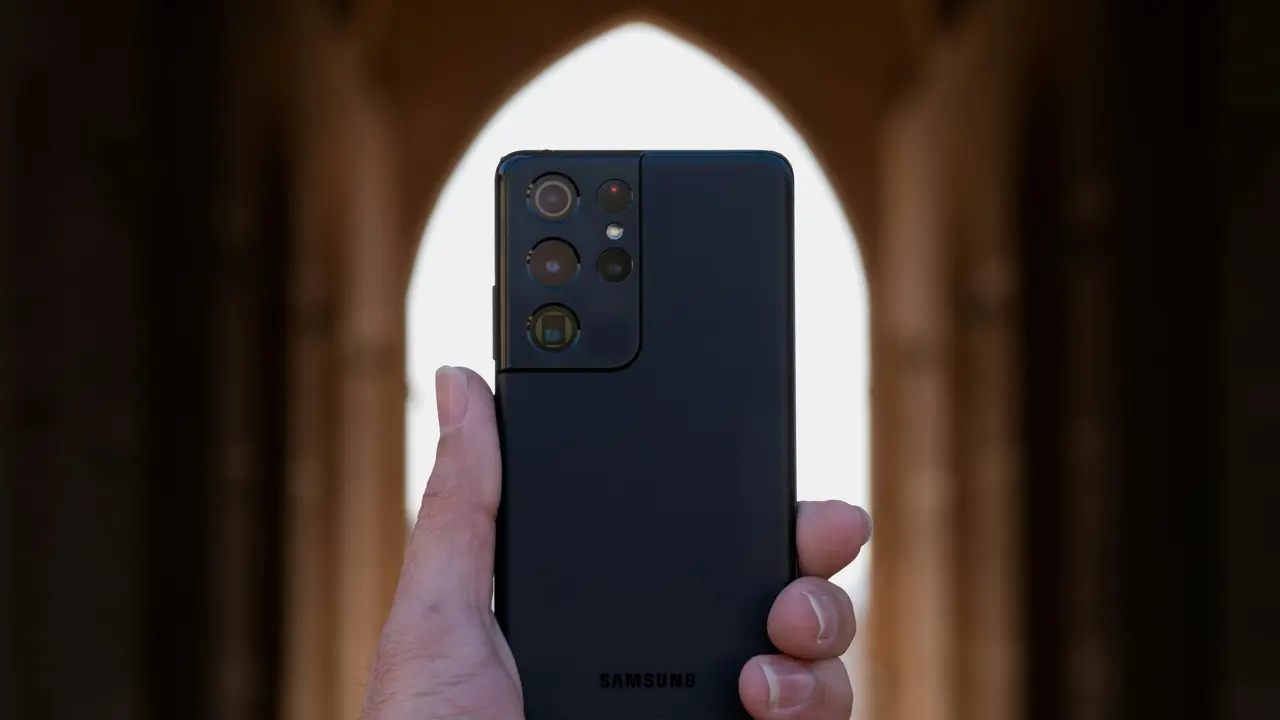
Sei un felice possessore di un Samsung Galaxy Grand Neo e stai cercando di capire come fare un screenshot su samsung galaxy grand neo? Sei nel posto giusto! In questo articolo, ti guideremo attraverso i vari metodi per catturare lo schermo del tuo dispositivo, rendendo l’intero processo semplice e veloce. Scopri le tecniche più efficaci e inizia a salvare le tue immagini preferite in un attimo!
In qualità di Affiliato Amazon ricevo un guadagno dagli acquisti idonei.
Metodi per Fare uno Screenshot su Samsung Galaxy Grand Neo
Utilizzare la Combinazione di Tasti
Il metodo più comune per fare uno screenshot su Samsung Galaxy Grand Neo è l’utilizzo della combinazione di tasti. Segui questi semplici passaggi:
- Posiziona lo schermo che desideri catturare.
- Premi contemporaneamente il pulsante Power (accensione) e il pulsante Volume Giù.
- Rilascia i tasti dopo un paio di secondi; sentirai un suono di scatto e vedrai una breve animazione che conferma la cattura.
I tuoi screenshot saranno salvati automaticamente nella galleria, pronti per essere visualizzati o condivisi!
Utilizzare il Menu delle Opzioni Rapide
Un altro metodo per fare uno screenshot su samsung galaxy grand neo è attraverso il menu delle opzioni rapide. Questo metodo è particolarmente utile se preferisci non utilizzare i tasti fisici. Ecco come procedere:
- Scorri verso il basso dalla parte superiore dello schermo per accedere al menu delle notifiche.
- Cerca l’icona Screenshot (potrebbe essere necessario modificarlo nelle impostazioni).
- Fai tap sull’icona per catturare lo schermo.
Questa soluzione è rapida e semplice, e può essere utilizzata in qualsiasi momento, senza dover ricordare le combinazioni di tasti!
Come Visualizzare e Modificare gli Screenshot
Trovare gli Screenshot nella Galleria
Una volta catturato uno screenshot, potrai facilmente visualizzarlo nella tua galleria. Segui questi passaggi:
- Apri l’app Galleria sul tuo Samsung Galaxy Grand Neo.
- Cerca la cartella denominata Screenshots.
- Qui troverai tutte le immagini che hai catturato.
Questo ti permetterà di rivedere tutte le tue catture in un unico posto.
Modificare gli Screenshot
Se desideri modificare i tuoi screenshot, il tuo Samsung Galaxy Grand Neo offre diverse opzioni. Ecco come procedere:
- Seleziona lo screenshot che desideri modificare nella galleria.
- Fai tap sul pulsante Modifica.
- Puoi ritagliare, ruotare, aggiungere testo o usare effetti speciali.
Dopo aver effettuato le modifiche, assicurati di salvare la nuova versione dell’immagine!
In qualità di Affiliato Amazon ricevo un guadagno dagli acquisti idonei.
Utilizzare App di Terze Parti per Screenshots Avanzati
Benefici delle App di Terze Parti
Se stai cercando funzionalità più avanzate e opzioni di personalizzazione, potresti voler considerare l’utilizzo di app di terze parti per fare screenshot. Alcuni dei vantaggi includono:
- Possibilità di catturare schermate complete di pagine web.
- Funzioni di annotazione e disegno personalizzate.
- Opzioni di condivisione migliorate.
Alcune app popolari includono Screenshot Easy e Snagit, che offrono strumenti aggiuntivi per migliorare la tua esperienza.
Download e installazione di un’app di Screenshot
Per installare un’app di screenshot, segui questi semplici passaggi:
- Apri il Google Play Store.
- Cerca l’app desiderata usando la barra di ricerca.
- Seleziona l’app e fai tap su Installa.
Una volta installata, apri l’app e segui le istruzioni per utilizzarla al meglio!
Risoluzione dei Problemi Comuni con gli Screenshot
Schermata Nera o Vuota
Se dopo aver fatto uno screenshot ti appare solo una schermata nera, prova questi passaggi:
- Assicurati che l’applicazione che stai utilizzando consenta la cattura dello schermo.
- Riavvia il dispositivo e riprova.
Screenshot Non Salvati
In tal caso, puoi:
- Controllare lo spazio di archiviazione disponibile nel tuo dispositivo.
- Verificare se l’app Gallery ha bisogno di aggiornamenti.
Conclusioni
In questo articolo, abbiamo esplorato vari metodi su come fare un screenshot su samsung galaxy grand neo, inclusi l’uso di combinazioni di tasti e il menu delle opzioni rapide. Abbiamo anche discusso di come visualizzare e modificare gli screenshot e l’opzione di utilizzare app di terze parti per funzionalità avanzate. Ora che sei esperto nel fare screenshot, non ti resta che mettere in pratica ciò che hai imparato e condividere i tuoi momenti preferiti con gli amici. Non dimenticare di dare un’occhiata ad altri articoli sul nostro blog per scoprire ulteriori suggerimenti e trucchi per il tuo smartphone!
In qualità di Affiliato Amazon ricevo un guadagno dagli acquisti idonei.
Articoli recenti su Samsung Galaxy
- Come Resettare Samsung Galaxy Next Turbo da Spento: Guida Facile!
- Scopri per te il nuovo Samsung Galaxy S8: innovazioni sorprendenti!
- Guida Pratica: Come Sostituire i Tasti del Samsung Galaxy A5
- Come funziona Drive sul Samsung Galaxy J5: Guida Pratica
- Come mai si blocca Samsung Galaxy A5 2016? Scopri le cause!
Link utili per Samsung Galaxy
- Samsung Galaxy – Tutti i modelli e le novità 2025 – HDblog
- Confronta smartphone Samsung Galaxy – Samsung Italia
- I migliori smartphone Samsung Galaxy del 2025 – AndroidWorld
- Recensioni Samsung Galaxy – Telefonino.net
- Samsung Galaxy: caratteristiche, prezzi e offerte – TuttoAndroid