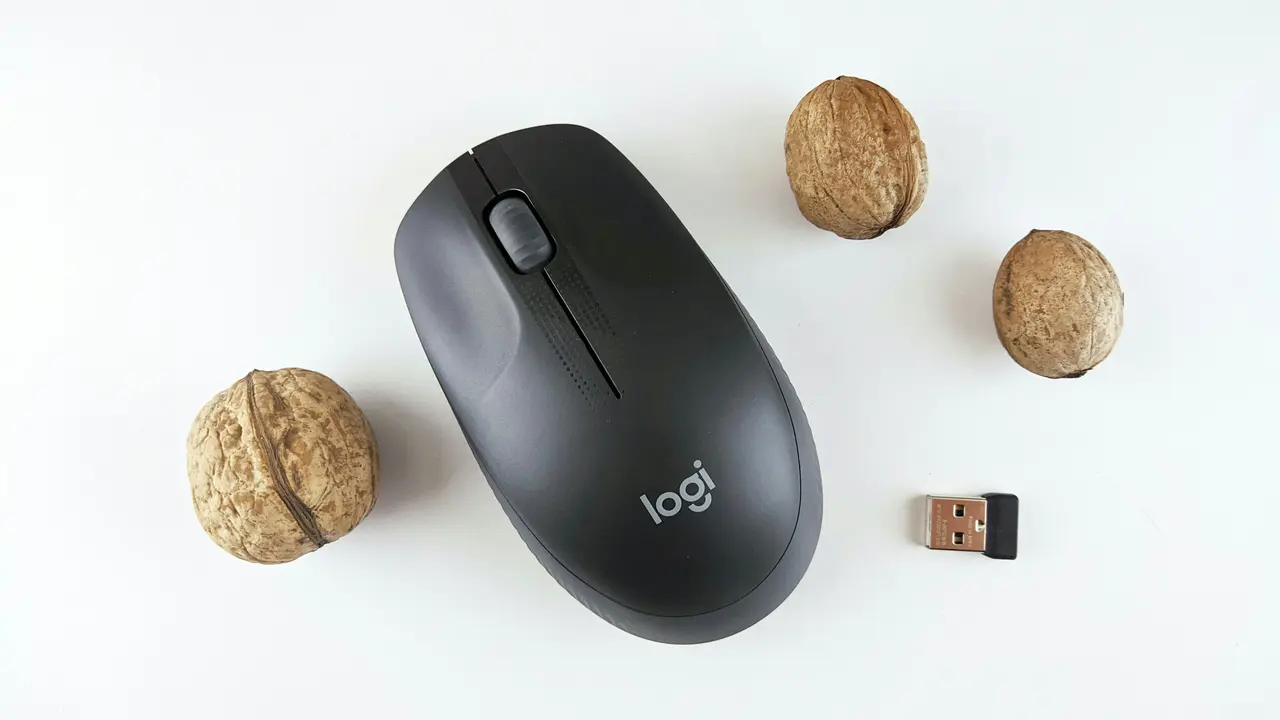
Se ti sei mai chiesto “come collegare mouse remote con PC Windows”, sei nel posto giusto. In questa guida, ti mostreremo passo dopo passo come connettere facilmente un mouse remote al tuo computer Windows, semplificando l’uso del tuo dispositivo anche a distanza. Scopri le tecniche più efficaci e pratica per rendere la tua esperienza informatica più versatile e comoda.
In qualità di Affiliato Amazon ricevo un guadagno dagli acquisti idonei.
Passaggi per collegare mouse remote con PC Windows
Verifica i requisiti del mouse remote
Prima di iniziare, assicurati di avere a disposizione tutto il necessario per il collegamento. Ecco cosa controllare:
- Compatibilità del mouse: Assicurati che il mouse remote sia compatibile con il sistema operativo Windows.
- Connessione: Verifica se il tuo mouse utilizza una connessione USB o Bluetooth.
- Batterie: Se il tuo mouse è wireless, controlla che le batterie siano cariche o sostituite, se necessario.
Collegare un mouse remote tramite USB
Se il tuo mouse remote utilizza un’unità USB per la connessione, il processo è semplice:
- Collega il ricevitore USB a una porta libera del tuo PC Windows.
- Accendi il mouse remote utilizzando l’interruttore dedicato.
- Windows dovrebbe riconoscere automaticamente il dispositivo e installare i driver necessari.
- Testa il mouse muovendolo su una superficie piana per assicurarti che funzioni correttamente.
Collegare un mouse remote tramite Bluetooth
Se il tuo mouse remote utilizza la tecnologia Bluetooth, segui questi passaggi:
- Assicurati che il Bluetooth sia attivato sul tuo PC. Vai su “Impostazioni” > “Dispositivi” > “Bluetooth e altri dispositivi”.
- Attiva il Bluetooth se non è già acceso.
- Accendi il mouse remote e attivalo in modalità di associazione, generalmente tenendo premuto un tasto specifico.
- Dal tuo PC, clicca su “Aggiungi Bluetooth o altro dispositivo” e seleziona “Bluetooth”.
- Il tuo PC cercherà i dispositivi disponibili e dovrebbe visualizzare il tuo mouse remote. Selezionalo per completare il collegamento.
In qualità di Affiliato Amazon ricevo un guadagno dagli acquisti idonei.
Risoluzione dei problemi durante il collegamento del mouse remote
Problemi di connessione
Se hai difficoltà a collegare il mouse remote, prova questi suggerimenti:
- Controlla se il mouse è acceso e che le batterie siano cariche.
- Assicurati che il ricevitore USB sia inserito correttamente.
- Riavvia il computer per forzare un nuovo rilevamento del dispositivo.
Mouse non riconosciuto da Windows
Se Windows non riconosce il mouse, potresti dover reinstallare i driver:
- Visita il sito web del produttore del mouse per scaricare i driver più recenti.
- Segui le istruzioni per l’installazione e riavvia il computer.
- Ripeti i passaggi di collegamento per vedere se il problema è stato risolto.
Vantaggi dell’utilizzo di un mouse remote con PC Windows
Maggiore libertà di movimento
Collegare un mouse remote ti consente di muoverti liberamente, aumentando la tua produttività. Puoi lavorare a distanza dal PC, rendendo la tua esperienza più flessibile.
Facilità d’uso durante presentazioni
Se fai presentazioni, un mouse remote può essere un’ottima soluzione. Ti consente di passare le diapositive senza dover stare vicino al computer, migliorando l’interazione con il pubblico.
Conclusione
In questa guida, abbiamo esplorato in dettaglio come collegare mouse remote con PC Windows, sia via USB che Bluetooth, fornendo anche soluzioni a problemi comuni. Ora che conosci i passaggi, non perdere tempo e prova a collegare il tuo dispositivo per migliorare la tua esperienza informatica. Ricorda di condividere questo articolo con amici che potrebbero averne bisogno e di dare un’occhiata ad altri contenuti sul nostro blog per ulteriori suggerimenti e guide utili.
In qualità di Affiliato Amazon ricevo un guadagno dagli acquisti idonei.
Articoli recenti su Mouse Pc
- Scopri Come Mettere Due Mouse al PC: Guida Facile e Veloce!
- Scopri come pulire il mouse del PC in 5 semplici passaggi!
- Come Collegare il Mouse Interno a un PC Portatile: Guida Facile!
- Quando tocco il mouse PC su blocca: ecco perché succede!
- Scopri Come Bloccare il Sensore Mouse nel Tuo PC Portatile!
Link utili per Mouse Pc
- I migliori mouse per PC nel 2025 – TechRadar
- Guida all’acquisto del mouse – Tom’s Hardware
- Mouse ergonomici: cosa sapere – Wired Italia
- Come scegliere un mouse da ufficio – Aranzulla
- Configurare un mouse su Windows – Microsoft Support