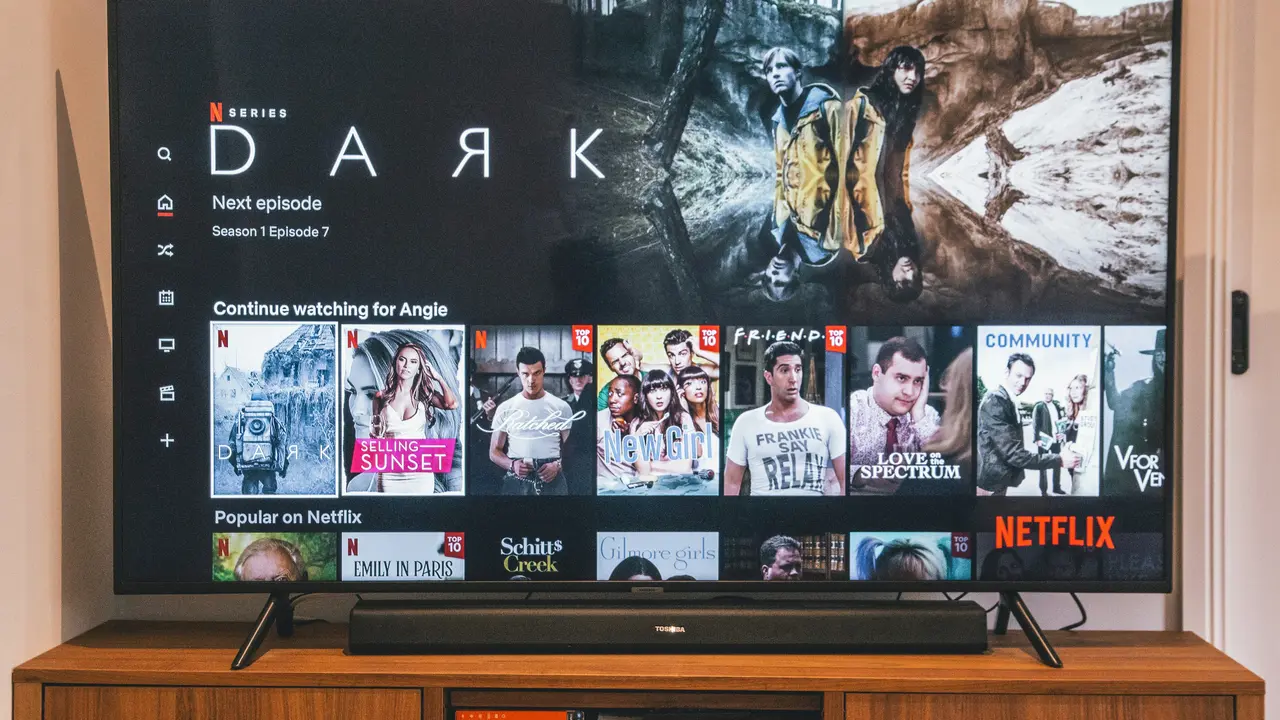
Se sei un felice possessore di un Samsung S7 e desideri scoprire come collegare Samsung S7 con TV Sony, sei nel posto giusto! In questo articolo, ti guideremo passo passo attraverso i vari metodi per effettuare questa connessione in modo semplice e veloce. Preparati a amplificare la tua esperienza visiva e a goderti contenuti sul grande schermo come mai prima d’ora!
In qualità di Affiliato Amazon ricevo un guadagno dagli acquisti idonei.
Metodi per collegare Samsung S7 con TV Sony
Collegamento tramite cavo HDMI
Uno dei metodi più semplici per collegare Samsung S7 con TV Sony è utilizzare un cavo HDMI. Questo approccio richiede un adattatore micro USB a HDMI, che consente di trasmettere video e audio dal tuo smartphone alla TV.
- Acquista un adattatore micro USB a HDMI.
- Collega l’adattatore al tuo Samsung S7.
- Collega il cavo HDMI all’adattatore e all’entrata HDMI della TV Sony.
- Accendi la TV e seleziona l’ingresso HDMI corrispondente.
Una volta completati questi passaggi, dovresti essere in grado di visualizzare lo schermo del tuo Samsung S7 sulla TV Sony.
Collegamento tramite Miracast
Un altro modo efficace di connettere il tuo Samsung S7 con la TV Sony è utilizzare Miracast, che consente di effettuare il mirroring dello schermo senza l’ausilio di cavi. Ecco come procedere:
- Verifica che la tua TV Sony supporti Miracast.
- Vai nelle impostazioni del tuo Samsung S7, seleziona “Connessioni” e quindi “Screen Mirroring”.
- Attiva la funzione e cerca la tua TV Sony nella lista dei dispositivi disponibili.
- Seleziona la TV e segui le istruzioni per completare la connessione.
Dopo aver eseguito questi passaggi, il contenuto del tuo smartphone dovrebbe essere visibile sulla TV, offrendoti un’ampia area di visione.
Correzione dei problemi comuni durante la connessione
Problemi di connessione tramite cavo HDMI
Se riscontri problemi durante il collegamento del tuo Samsung S7 con la TV Sony utilizzando un cavo HDMI, considera i seguenti suggerimenti:
- Controlla che l’adattatore e il cavo HDMI siano funzionanti.
- Assicurati di aver selezionato il corretto ingresso HDMI sulla TV.
- Riavvia sia la TV che il Samsung S7 per risolvere eventuali glitch di connessione.
In qualità di Affiliato Amazon ricevo un guadagno dagli acquisti idonei.
Problemi di connessione tramite Miracast
Se non riesci a connettere correttamente il tuo smartphone tramite Miracast, puoi provare a seguire questi suggerimenti:
- Verifica che il Wi-Fi sia abilitato su entrambi i dispositivi.
- Controlla che ci siano aggiornamenti software disponibili per la TV e il tuo Samsung S7.
- Prova a riavviare la TV e a riconnettere il tuo smartphone.
Utilizzare app di terze parti per la connessione
Applicazioni per lo streaming
Se desideri esplorare ulteriori opzioni per collegare Samsung S7 con TV Sony, puoi utilizzare applicazioni dedicate allo streaming. Alcuni esempi includono:
- AllShare Cast
- Google Home
- Samsung Smart View
Queste app possono semplificare il processo e offrirti funzionalità aggiuntive per il mirroring e lo streaming.
Configurare le app sui dispositivi
Dopo aver installato l’app scelta, assicurati di configurarla correttamente seguendo questi passaggi:
- Collegati alla stessa rete Wi-Fi su entrambi i dispositivi.
- Apri l’app sul tuo Samsung S7 e seleziona la TV Sony come dispositivo di destinazione.
- Segui le istruzioni su schermo per completare la configurazione.
Considerazioni finali su come collegare Samsung S7 con TV Sony
Riepilogo dei metodi di collegamento
Abbiamo esplorato diversi metodi per scoprire come collegare Samsung S7 con TV Sony, inclusi cablaggio HDMI, Miracast e app di terze parti. Ogni opzione ha i suoi vantaggi e offre un modo unico per goderti i tuoi contenuti preferiti su uno schermo più grande.
In conclusione, seguire i passaggi indicati ti permetterà di godere della tua esperienza di intrattenimento come mai prima d’ora. Se hai trovato utile questo articolo, condividilo con i tuoi amici e non dimenticare di esplorare altri contenuti sul nostro blog per ulteriori suggerimenti e trucchi tecnologici!
In qualità di Affiliato Amazon ricevo un guadagno dagli acquisti idonei.
Articoli recenti su Tv Sony
- Come Installare Android su Smart TV Sony: Guida Facile e Veloce!
- Come Si Spostano i Canali sui TV Sony: Guida Pratica e Veloce!
- Scopri Come Scaricare l’App Mediaset Play sul TV Sony!
- Come Installare DAZN su Smart TV Sony Bravia: Guida Facile!
- Scopri Come Collegare iPhone alla TV Sony in Pochi Passi!
Link utili per Tv Sony
- Guida ai migliori TV Sony del 2025 – HDblog
- Catalogo ufficiale TV Sony – Sony Italia
- Recensioni TV Sony Bravia – Tom’s Hardware
- Come scegliere una TV Sony – Wired Italia
- Supporto TV Sony – Sony Italia