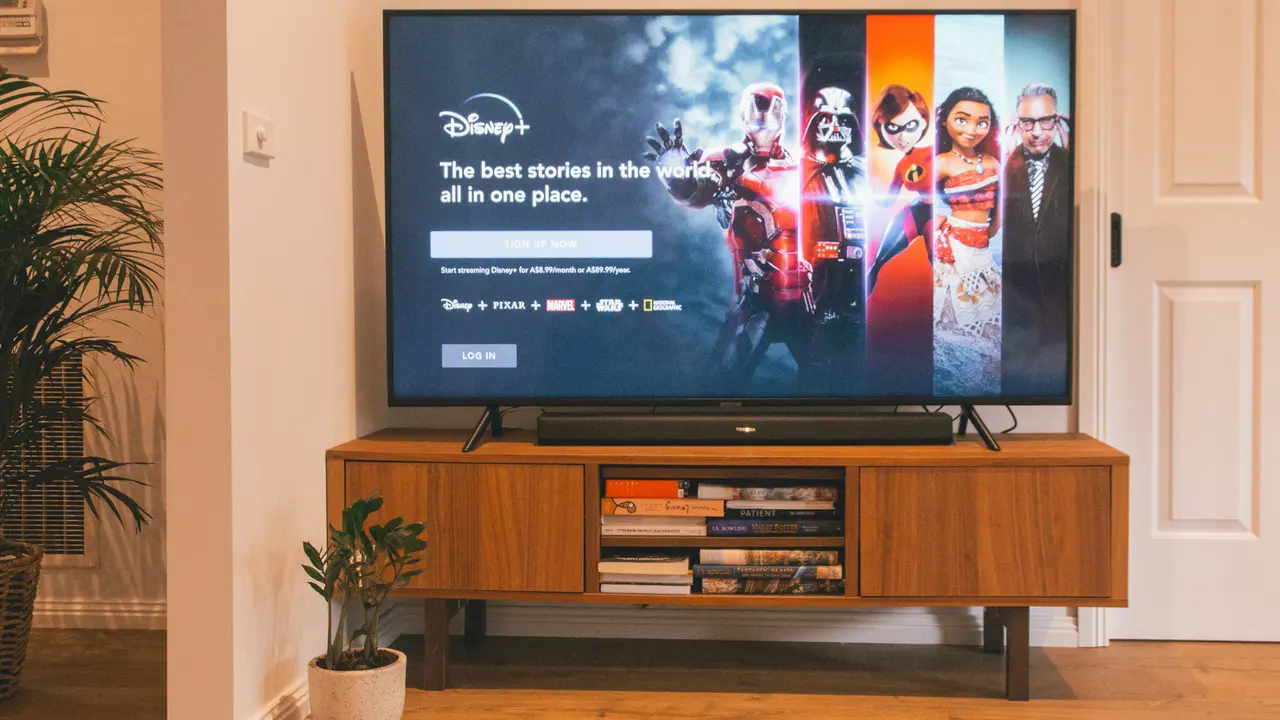
Sei pronto a trasformare il tuo TV LG in un’opera d’arte visiva? In questo articolo scopriremo insieme come mettere sfondo su TV LG in pochi semplici passi. Che tu voglia personalizzare il tuo schermo con immagini mozzafiato o semplici colori, troverai tutte le informazioni necessarie per rendere il tuo TV unico e accattivante. Segui le indicazioni e stupisci i tuoi amici con la tua nuova creazione!
In qualità di Affiliato Amazon ricevo un guadagno dagli acquisti idonei.
Come mettere sfondo su TV LG: la guida passo-passo
Passo 1: Preparazione alla personalizzazione dello sfondo
Prima di iniziare, è importante assicurarsi di avere tutto il necessario per cambiare lo sfondo del tuo TV LG. Ecco cosa ti serve:
- Un TV LG con supporto per sfondi personalizzati.
- Immagini di qualità alte che desideri utilizzare come sfondo.
- Un dispositivo USB o una connessione di rete per trasferire le immagini sul TV.
Passo 2: Trasferire le immagini sul TV LG
Una volta che hai le immagini pronte, il passo successivo è trasferirle sul tuo TV. Questo può essere fatto in vari modi:
- Utilizzando una chiavetta USB: collega la chiavetta al computer, copia le immagini desiderate e inseriscila nel TV LG.
- Tramite la rete: se il tuo TV supporta la funzione di condivisione in rete, puoi inviare le immagini direttamente dal tuo smartphone o computer.
Passo 3: Impostare lo sfondo sul tuo TV LG
Dopo aver trasferito le immagini sul tuo TV, è ora di impostarle come sfondo. Ecco come procedere:
- Accendi il TV LG e accedi al menu principale.
- Vai alla sezione ‘Impostazioni’ e cerca l’opzione ‘Sfondi’ o ‘Personalizzazione’.
- Seleziona ‘Aggiungi sfondo’ e scegli l’immagine desiderata dalla chiavetta USB o dalla rete.
- Conferma la selezione e personalizza ulteriormente impostando le preferenze di visualizzazione.
Suggerimenti per la scelta dello sfondo perfetto
In qualità di Affiliato Amazon ricevo un guadagno dagli acquisti idonei.
Qualità dell’immagine
Quando si tratta di scegliere uno sfondo, la qualità dell’immagine è fondamentale. Assicurati che le immagini siano ad alta risoluzione per evitare che appaiano sfocate o distorte sullo schermo del tuo TV LG.
Tematica e colori
Opta per uno sfondo che si adatti al tuo stile e all’arredamento della tua casa. Puoi scegliere temi naturali, geometrici o astratti, ma fai attenzione anche ai colori:
- Colori neutri per ambienti eleganti e moderni.
- Toni vivaci per stanze più giovanili e dinamiche.
Testare diverse opzioni
Non aver paura di sperimentare! Prova diverse immagini e temi. Molti TV LG ti permettono di cambiare rapidamente lo sfondo, quindi puoi facilmente tornare indietro se un’immagine non ti soddisfa completamente.
Risolvere i problemi più comuni nella personalizzazione degli sfondi
Immagini non riconosciute
Se il tuo TV LG non riconosce le immagini sulla chiavetta USB, assicurati che il formato del file sia compatibile, come JPEG o PNG. Prova anche un’altra porta USB o un’altra chiavetta per escludere problemi hardware.
Immagini sfocate o distorte
Se ti accorgi che le immagini appaiono sfocate, verifica la risoluzione. Le immagini dovrebbero avere una risoluzione pari a quella del tuo TV per ottenere i migliori risultati. Non esitare a utilizzare strumenti online per ridimensionare le immagini se necessario.
Problemi di connessione di rete
Se scegli di utilizzare la rete per trasferire le immagini, assicurati che il tuo TV sia correttamente connesso a Internet. Controlla le impostazioni di rete e fai un test di connessione per risolvere eventuali problemi.
Conclusione
Adesso che sai come mettere sfondo su TV LG, puoi personalizzare il tuo televisore e renderlo unico nel suo genere. Abbiamo coperto i passaggi per la preparazione, il trasferimento delle immagini e l’impostazione dello sfondo, oltre a fornire suggerimenti e risolvere problemi comuni. Non fermarti qui: prova a creare sfondi sempre nuovi e condividi la tua esperienza con amici e familiari! Se hai trovato utile questo articolo, considera di condividerlo o di leggere altri nostri contenuti per ulteriori suggerimenti tecnologici.
In qualità di Affiliato Amazon ricevo un guadagno dagli acquisti idonei.
Articoli recenti su Tv LG
- Scopri Come Aggiornare LG TV 42LM660S in Semplici Passi!
- Scopri come inserire cam TV LG in pochi semplici passi!
- Dove Acquistare LED Singoli per TV LG: Guida Completa!
- Come si smonta il piede della TV LG: Guida Facile e Veloce!
- Scopri come collegare TV LG con PC in pochi semplici passi!
Link utili per Tv LG
- Guida ai migliori TV LG del 2025 – HDblog
- Catalogo TV LG – Sito ufficiale LG Italia
- Recensioni TV LG OLED e NanoCell – Tom’s Hardware
- Come scegliere una TV LG – Wired Italia
- Supporto e assistenza TV LG – LG Italia