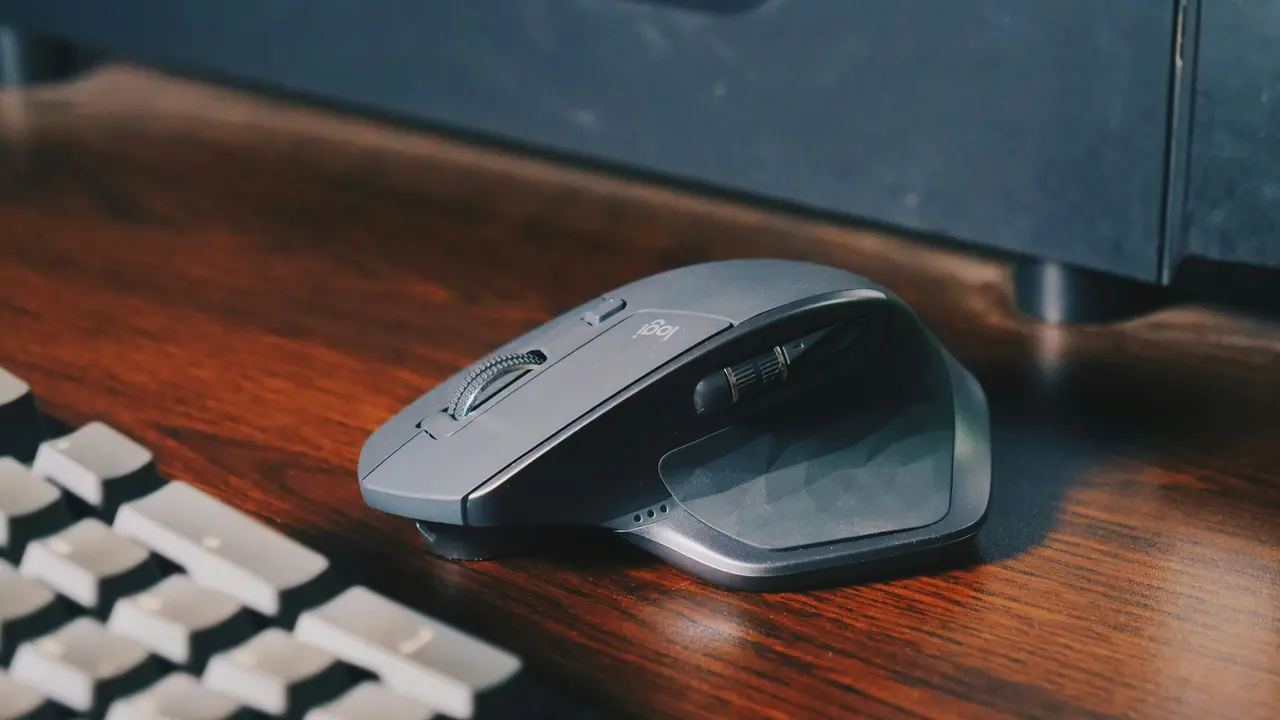
È frustrante quando all’accensione del computer il mouse Bluetooth non viene riconosciuto. Questa situazione può interrompere rapidamente la tua produttività e trasformare un momento di tranquillità in un vero e proprio incubo tecnologico. In questo articolo, scopriremo insieme le possibili cause e le soluzioni per risolvere il problema “quando accendo il PC non riconosce il mouse Bluetooth”. Rimanete con noi per trovare risposte utili e pratiche!
In qualità di Affiliato Amazon ricevo un guadagno dagli acquisti idonei.
Le cause comuni del problema “quando accendo il PC non riconosce il mouse Bluetooth”
Difficoltà di accoppiamento del mouse Bluetooth
Uno dei motivi più comuni per cui, quando accendo il PC, non riconosce il mouse Bluetooth è la difficoltà di accoppiamento. Questo può verificarsi se il mouse non è stato accoppiato correttamente con il computer. È importante assicurarsi che il mouse sia in modalità di accoppiamento e che il Bluetooth sul PC sia attivato.
Driver Bluetooth obsoleti o mancanti
Un’altra ragione per cui il tuo mouse Bluetooth potrebbe non essere riconosciuto è l’assenza di driver aggiornati. I driver Bluetooth obsoleti o mancanti possono ostacolare il corretto funzionamento del dispositivo. Verifica sempre il sito del produttore per eventuali aggiornamenti dei driver.
Interferenze da altri dispositivi
Le interferenze da altri dispositivi Bluetooth o da dispositivi elettronici possono anche causare problemi di riconoscimento. Quando accendo il PC e non riconosco il mouse Bluetooth, potrebbe essere utile allontanare altri dispositivi wireless e provare a riavviare il computer.
Come risolvere il problema “quando accendo il PC non riconosce il mouse Bluetooth”
Controlle il Bluetooth e le impostazioni di accoppiamento
Prima di tutto, assicurati che il Bluetooth sia attivato sul tuo computer. Puoi farlo seguendo questi semplici passaggi:
- Vai su “Impostazioni”.
- Seleziona “Dispositivi”.
- Controlla se l’opzione Bluetooth è attivata.
- Verifica le impostazioni di accoppiamento e assicurati che il mouse sia in modalità di accoppiamento.
Aggiorna i driver Bluetooth
È fondamentale mantenere aggiornati i driver Bluetooth. Per farlo, segui questi passaggi:
- Visita il sito web del produttore del tuo computer.
- Cerca la sezione “Supporto” o “Download”.
- Scarica e installa gli ultimi driver per il Bluetooth.
In qualità di Affiliato Amazon ricevo un guadagno dagli acquisti idonei.
Riavvia il computer e il mouse Bluetooth
A volte, un semplice riavvio può risolvere il problema. Segui questi passaggi:
- Spegnere il computer.
- Disattiva e riattiva il mouse Bluetooth.
- Accendi nuovamente il computer e verifica se il mouse viene riconosciuto.
Ulteriori suggerimenti per una migliore connessione Bluetooth
Controlla la carica della batteria del mouse
Se il mouse ha una batteria scarica, potrebbe non funzionare correttamente. Assicurati che la batteria del mouse sia carica o sostituiscila se necessario.
Provare un altro dispositivo Bluetooth
Se non riesci a risolvere il problema, prova a connettere un altro dispositivo Bluetooth per verificare se il tuo PC funziona correttamente. Se il nuovo dispositivo viene riconosciuto, il problema potrebbe risiedere nel mouse stesso.
Resetta il mouse Bluetooth
Molti mouse Bluetooth hanno una funzione di reset. Consulta il manuale del mouse per scoprire come eseguire un reset. Ciò potrebbe risolvere eventuali problemi di accoppiamento.
Quando contattare il supporto tecnico
Problemi hardware
Se nonostante tutti i tentativi, quando accendo il PC non riconosce il mouse Bluetooth, potrebbe trattarsi di un problema hardware del mouse o del dongle Bluetooth. In tal caso, è consigliabile contattare il supporto tecnico o portare il dispositivo in un centro di assistenza.
Problemi di compatibilità
Verifica che il tuo mouse sia compatibile con il sistema operativo del computer. Alcuni dispositivi older possono avere problemi di compatibilità con versioni più recenti di Windows o macOS.
Conclusione
Affrontare il problema “quando accendo il PC non riconosce il mouse Bluetooth” può essere frustrante, ma seguendo i passaggi consigliati, puoi risolvere la maggior parte dei problemi. Ricorda di controllare le impostazioni di accoppiamento, aggiornare i driver e verificare la carica della batteria. Se hai trovato utile questo articolo, condividilo con amici e familiari, oppure dai un’occhiata ad altri articoli sul nostro blog per scoprire ulteriori suggerimenti e trucchi tecnologici!
In qualità di Affiliato Amazon ricevo un guadagno dagli acquisti idonei.
Articoli recenti su Mouse Pc
- Dove va inserito Jeck del mouse nel PC? Ecco la risposta!
- Scopri come sbloccare il mouse del PC HP in 5 semplici passaggi!
- Come collegare mouse remote con PC Windows: guida facile e veloce
- Scopri Come Mettere Due Mouse al PC: Guida Facile e Veloce!
- Scopri come pulire il mouse del PC in 5 semplici passaggi!
Link utili per Mouse Pc
- I migliori mouse per PC nel 2025 – TechRadar
- Guida all’acquisto del mouse – Tom’s Hardware
- Mouse ergonomici: cosa sapere – Wired Italia
- Come scegliere un mouse da ufficio – Aranzulla
- Configurare un mouse su Windows – Microsoft Support