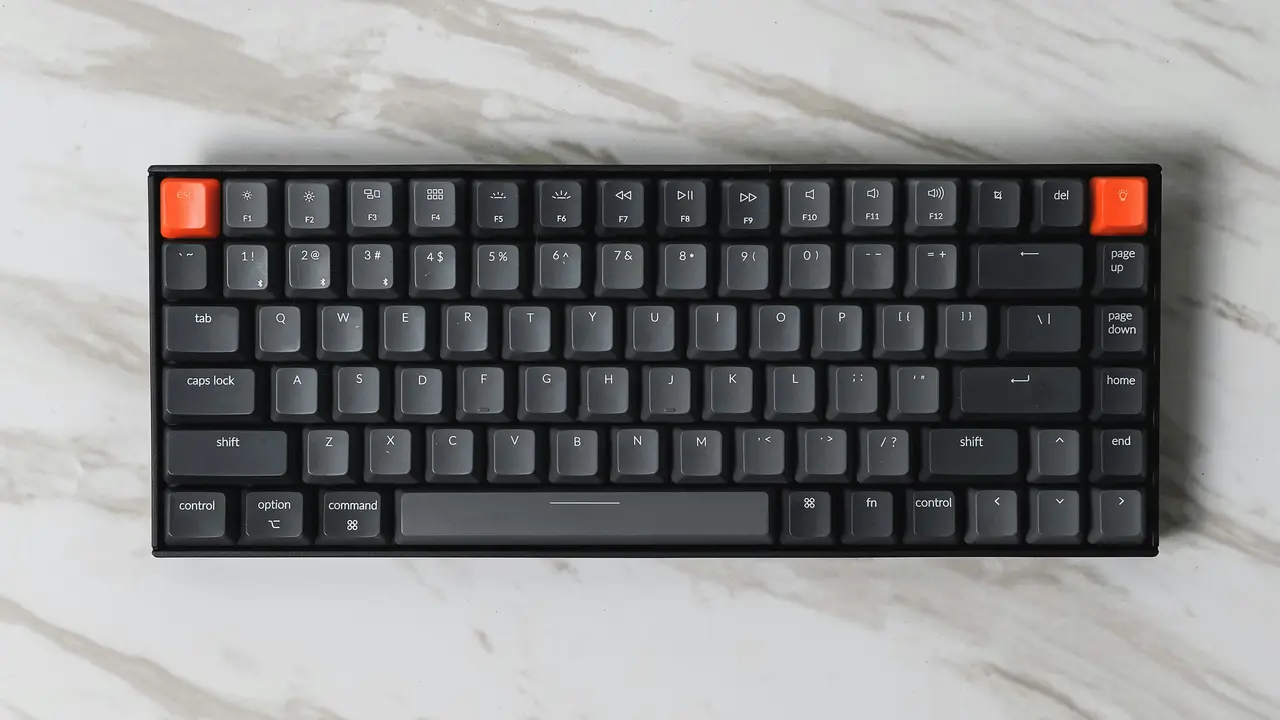
Sei stanco di vedere la chiocciola mancante in tutte le tue e-mail? Ti stai chiedendo come si fa la chiocciola sulla tastiera del Mac? Non preoccuparti, sei nel posto giusto! In questo articolo ti guideremo passo passo per imparare a digitare il simbolo “@”, fondamentale per tutte le comunicazioni online. Scopri i diversi metodi e i suggerimenti pratici per facilitare la tua esperienza di scrittura sul Mac.
In qualità di Affiliato Amazon ricevo un guadagno dagli acquisti idonei.
Come si fa la chiocciola sulla tastiera del Mac: Metodi rapidi
Utilizzare la combinazione di tasti
Il modo più semplice per scoprire come si fa la chiocciola sulla tastiera del Mac è utilizzare una combinazione di tasti. Ecco i passaggi:
- Assicurati che il tuo cursore sia attivo in un campo di testo.
- Premi il tasto Alt (o Opzione) e, mantenendolo premuto, premi il tasto 2.
In questo modo, apparirà il simbolo “@” dove hai posizionato il cursore.
Impostazioni della tastiera
Se non riesci a trovare il simbolo “@” usando il metodo precedente, potresti dover controllare la tua configurazione della tastiera. Ecco come fare:
- Vai su Preferenze di Sistema.
- Seleziona Tastiera.
- Assicurati che il layout della tastiera sia impostato su Italiano.
Questa verifica ti assicurerà che stai usando il giusto layout e quindi il tasto giusto per ottenere il simbolo chiocciola.
Altri metodi per aggiungere la chiocciola
Utilizzare la visione tastiera
Se sei visivamente orientato e vuoi vedere esattamente quali tasti premere, puoi attivare la visione tastiera:
- Vai su Preferenze di Sistema.
- Seleziona Tastiera e poi attiva Mostra visione tastiera e emoji nella barra dei menu.
Ora puoi cliccare sull’icona che appare nella barra dei menu e selezionare “Mostra Tastiera”. Qui potrai visualizzare tutti i tasti disponibili e le loro funzioni, inclusa la chiocciola.
In qualità di Affiliato Amazon ricevo un guadagno dagli acquisti idonei.
Digitare in diverse lingue
Se hai bisogno di utilizzare la chiocciola in lingue diverse, è fondamentale sapere che tutti i layout di lingua non sono uguali. Ecco come aggiungerne uno:
- Accedi a Preferenze di Sistema.
- Clicca su Tastiera e poi su Input Sources.
- Aggiungi un nuovo input per la lingua che desideri.
Nella lingua scelta, potresti scoprire che il tasto per la chiocciola cambia, quindi controlla sempre il layout che stai utilizzando.
Perché è importante sapere come si fa la chiocciola sulla tastiera del Mac
Utilizzo nelle e-mail e social media
Il simbolo “@” è uno dei caratteri più utilizzati nel linguaggio digitale odierno. È essenziale per:
- Creare indirizzi e-mail.
- Taggare persone sui social media.
Senza conoscere la corretta combinazione di tasti, potresti trovarti in difficoltà nel comunicare su diverse piattaforme.
Efficienza e velocità di digitazione
Imparare a digitare la chiocciola in modo rapido e preciso migliorerà la tua efficienza mentre lavori. Sapere come si fa la chiocciola sulla tastiera del Mac ti permetterà di risparmiare tempo e aumentare la tua produttività.
Consigli per migliorare la tua esperienza con la tastiera del Mac
Scoprire altre combinazioni di tasti utili
Esplorare altre combinazioni di tasti può rendere la tua esperienza di digitazione sul Mac più fluida. Alcuni tasti di scelta rapida che potrebbero esserti utili includono:
- Cmd + C per copiare.
- Cmd + V per incollare.
Ogni programma ha le sue combinazioni, quindi non esitare a cercare quella più adatta alle tue esigenze.
Praticare per migliorare
Infine, non c’è modo migliore di imparare se non attraverso la pratica. Digita frequentemente e prova a scrivere e-mail o messaggi utilizzando la chiocciola fino a quando non diventa un gesto naturale per te.
Conclusioni: Impara a usare la chiocciola con il tuo Mac
Ora che hai imparato come si fa la chiocciola sulla tastiera del Mac, puoi affrontare con sicurezza le tue comunicazioni digitali. Ricorda che ci sono diversi metodi e approcci, quindi scegli quello che ti sembra più comodo. Se hai trovato utile questo articolo, condividilo con amici e familiari e dai un’occhiata ad altri nostri contenuti per migliorare le tue abilità con il Mac!
In qualità di Affiliato Amazon ricevo un guadagno dagli acquisti idonei.
Articoli recenti su Tastiera Mac
- Scopri Come Scrivere Questo Simbolo con la Tastiera su Mac!
- Come Pulire la Tastiera Mac: Trucchi e Consigli Utili!
- Scopri Come Digitare Diametro con Tastiera Mac Facilmente!
- Come si fa il punto esclamativo sulla tastiera Mac: Scoprilo ora!
- Come Aprire Tastiera Mac: Guida Pratica e Veloce!
Link utili per Tastiera Mac
- Le migliori tastiere per Mac del 2025 – Wired Italia
- Guida ufficiale Apple alla tastiera Mac
- Come scegliere una tastiera per Mac – Aranzulla.it
- Migliori tastiere wireless per Mac – TechRadar
- Tastiere compatibili con macOS – MacWorld Italia