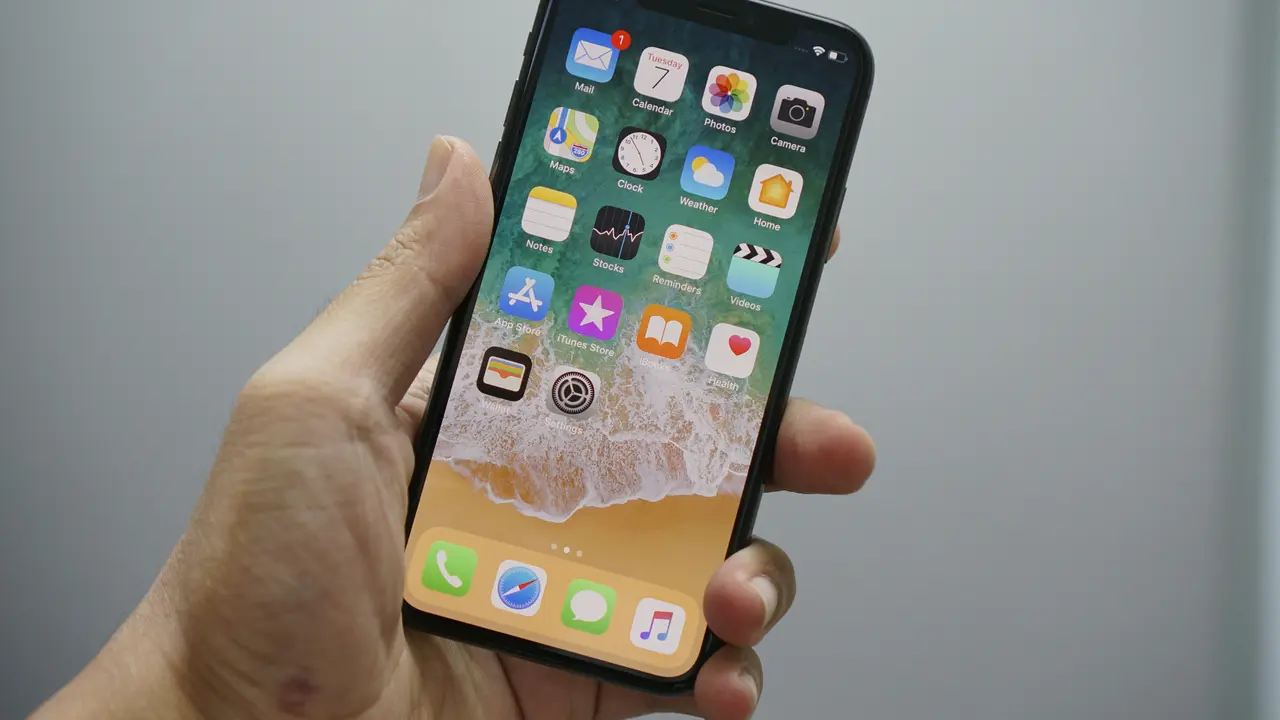
Stai cercando di capire come caricare WhatsApp su iPhone nuovo? Sei nel posto giusto! In questo articolo ti guideremo attraverso i passaggi necessari per installare e configurare WhatsApp sul tuo nuovo dispositivo Apple. Scoprendo le procedure più semplici e rapide, potrai iniziare a chattare con familiari e amici in men che non si dica. Continua a leggere per scoprire come fare!
In qualità di Affiliato Amazon ricevo un guadagno dagli acquisti idonei.
Preparativi Prima di Caricare WhatsApp su iPhone Nuovo
Controlla la Compatibilità del Tuo iPhone
Prima di tutto, è fondamentale verificare che il tuo iPhone sia compatibile con l’ultima versione di WhatsApp. Puoi controllare i requisiti minimi direttamente sul sito ufficiale di WhatsApp, ma generalmente, un iPhone con iOS 10 o superiore è sufficiente per installare l’app.
Assicurati di Avere una Connessione Internet
Per caricare WhatsApp su iPhone nuovo, è essenziale avere una connessione internet attiva. Puoi utilizzare sia Wi-Fi che dati mobili, ma assicurati che la connessione sia stabile per garantire un download rapido e senza interruzioni.
Come Scaricare e Installare WhatsApp sul Tuo iPhone Nuovo
Accedi all’App Store
Per iniziare, segui questi semplici passaggi:
- Apri l’applicazione App Store sul tuo iPhone.
- Utilizza la barra di ricerca per digitare “WhatsApp”.
- Seleziona l’app WhatsApp Messenger dai risultati della ricerca.
- Clicca sul pulsante “Ottieni” per avviare il download.
Installazione dell’App
Una volta completato il download, l’app verrà installata automaticamente sul tuo dispositivo. Puoi trovarla sulla schermata principale del tuo iPhone. Cliccaci sopra per aprirla per la prima volta!
Configurare WhatsApp sul Tuo iPhone Nuovo
Registrazione e Verifica del Numero di Telefono
Dopo aver aperto WhatsApp, ti verrà chiesto di registrarti. Ecco come fare:
- Inserisci il tuo numero di telefono, selezionando il prefisso internazionale corretto.
- Riceverai un codice di verifica via SMS. Inseriscilo nell’app per confermare il tuo numero.
In qualità di Affiliato Amazon ricevo un guadagno dagli acquisti idonei.
Impostazioni Iniziali di WhatsApp
Dopo la verifica, potrai configurare il tuo profilo WhatsApp. Puoi inserire il tuo nome e, se lo desideri, una foto del profilo. Tieni presente che questi dati saranno visibili agli altri utenti.
Sincronizzare i Contatti di WhatsApp sul Tuo Nuovo iPhone
Autorizzazione ai Contatti
Una volta configurato il tuo profilo, WhatsApp ti chiederà di autorizzare l’accesso ai contatti. Questa funzione è fondamentale per individuare rapidamente i tuoi amici e familiari che utilizzano l’app.
Importazione dei Contatti
Dopo aver consentito l’accesso, WhatsApp importerà automaticamente i contatti dal tuo dispositivo. Assicurati che i numeri telefonici siano salvati correttamente nella tua rubrica per una sincronizzazione efficace.
Risolvere Problemi Comuni Durante il Caricamento di WhatsApp su iPhone Nuovo
Problemi di Download
Se riscontri problemi durante il download di WhatsApp, prova a:
- Controllare la connessione internet.
- Riavviare il tuo iPhone.
- Verificare spazio sufficiente sulla memoria del dispositivo.
Problemi di Verifica del Numero
Se non ricevi il codice di verifica, assicurati che il numero inserito sia corretto e verificato. Prova a richiedere nuovamente il codice dopo alcuni minuti.
Utilizzare WhatsApp sul Tuo Nuovo iPhone: Niente di Più Semplice!
Iniziare a Chattare e Utilizzare le Funzionalità di WhatsApp
Una volta completati tutti i passaggi, sei pronto per iniziare a utilizzare WhatsApp sul tuo iPhone nuovo! Puoi inviare messaggi, effettuare chiamate, inviare foto e video e molto altro. Scopri tutte le funzionalità dell’app per sfruttarla al massimo.
Esplora le Impostazioni di WhatsApp
Visita il menu delle impostazioni per personalizzare l’app secondo le tue preferenze. Puoi gestire le notifiche, le chat e persino la privacy per avere un’esperienza di messaggistica su misura per te.
Conclusione
In questo articolo abbiamo esplorato come caricare WhatsApp su iPhone nuovo, dai preparativi iniziali fino alla configurazione e all’utilizzo delle funzionalità. Seguendo questi semplici passi, potrai rimanere connesso con amici e familiare senza alcun problema. Se hai trovato utile questo articolo, non esitare a condividerlo o a dare un’occhiata ai nostri altri contenuti per saperne di più sulle app e i dispositivi Apple!
In qualità di Affiliato Amazon ricevo un guadagno dagli acquisti idonei.
Articoli recenti su iPhone
- Scopri Come Attivare Lo Zoom Su iPhone in Pochi Passi!
- Come abbinare 2 iPhone: la guida definitiva per utenti smart!
- A che servono i giga sull’iPhone se c’è iCloud? Scoprilo!
- Come Caricare iPhone 6 con Wireless: Guida Facile e Veloce!
- Come Effettuare Backup iPhone: Guida di Salvatore Arzulla
Link utili per iPhone
- Sito ufficiale Apple iPhone
- Guida completa all’iPhone – Macworld
- Recensioni iPhone 2025 – TechRadar
- Come configurare e usare l’iPhone – Apple Support
- Novità e aggiornamenti iOS – Apple Newsroom