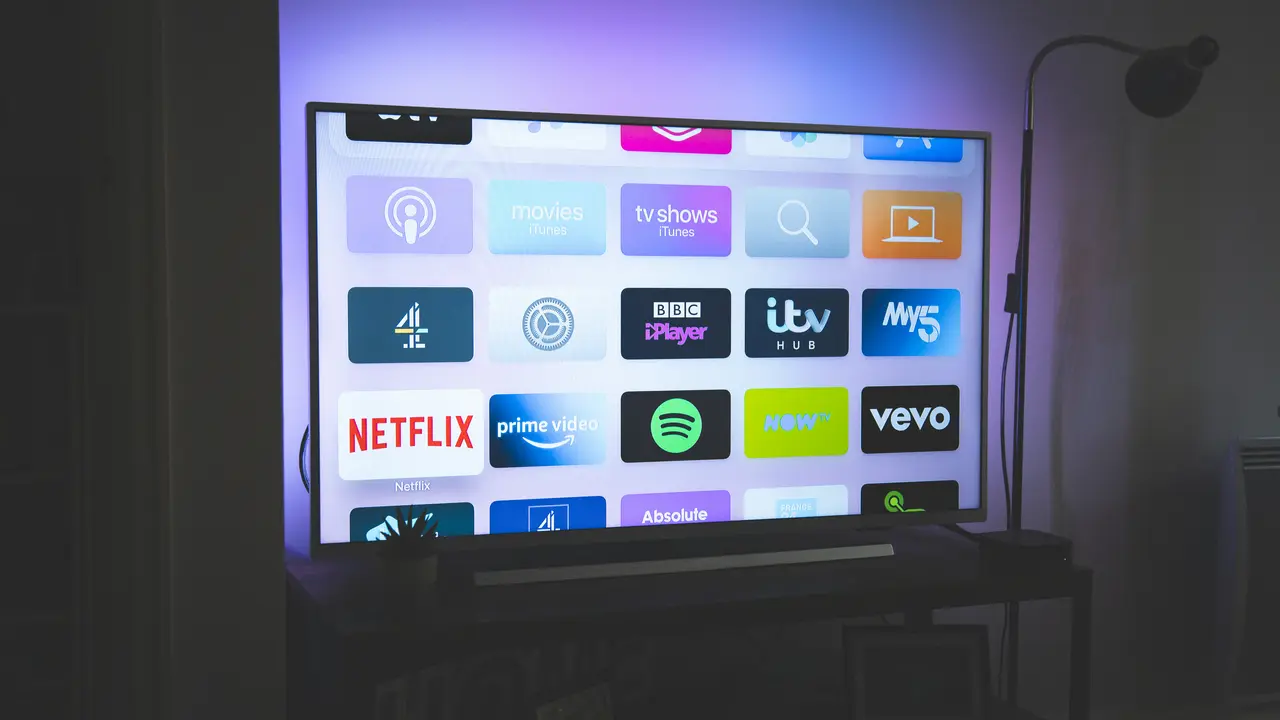
Sei pronto a scoprire come mostrare contenuto PC su Web TV LG? In questa guida facile e veloce, ti guideremo passo dopo passo attraverso il processo di trasmissione dei tuoi file e delle tue applicazioni direttamente sul grande schermo della tua TV LG. Non importa se stai cercando di visualizzare foto, video o presentazioni, avrai tutte le informazioni necessarie a portata di mano per rendere questa operazione un gioco da ragazzi. Continua a leggere per svelare tutti i segreti!
In qualità di Affiliato Amazon ricevo un guadagno dagli acquisti idonei.
Preparativi Iniziali: Come Mostrare Contenuto PC su Web TV LG
Verifica le Connessioni di Rete
Prima di tutto, è fondamentale assicurarsi che il tuo PC e la tua TV LG siano connessi alla stessa rete Wi-Fi. Questo passo è essenziale affinché possano comunicare tra loro. Ecco come fare:
- Controlla la rete Wi-Fi del tuo PC: vai su Impostazioni e poi su Rete e Internet.
- Controlla la rete Wi-Fi della tua TV LG: utilizza il telecomando per accedere a Impostazioni e poi a Rete.
Controlla la Compatibilità della tua TV
Non tutte le TV LG sono dotate delle stesse funzionalità di mirroring. Assicurati che il tuo modello supporti il mirroring e che abbia l’ultima versione del software installata. Puoi farlo seguendo questi passaggi:
- Accedi alle Impostazioni della tua TV.
- Controlla l’aggiornamento software e installa eventuali aggiornamenti disponibili.
Utilizzare le Funzionalità di Mirroring su Web TV LG
Screen Sharing con Windows
Se utilizzi Windows, puoi sfruttare la funzione di Screen Mirroring. Ecco come:
- Vai su Impostazioni nel tuo PC e seleziona Dispositivi.
- Clicca su “Aggiungi Bluetooth o altro dispositivo”.
- Seleziona “Display o dock wireless”.
- Una volta trovato il tuo dispositivo, segui le istruzioni sullo schermo per completare la connessione.
Utilizzo dell’App LG Screen Share
LG offre un’app per facilitare la condivisione del contenuto. Ecco come utilizzarla:
- Scarica e installa l’app LG Screen Share sul tuo PC.
- Apri l’app e seleziona la tua TV dall’elenco dei dispositivi disponibili.
- Scegli i contenuti che desideri condividere e inizia la proiezione.
In qualità di Affiliato Amazon ricevo un guadagno dagli acquisti idonei.
Alternative per Mostrare Contenuto PC su Web TV LG
Utilizzo di Chromecast
Se la tua TV LG supporta Chromecast, puoi utilizzare questa opzione per proiettare contenuti dal tuo PC. Ecco come procedere:
- Assicurati di avere Google Chrome installato sul tuo PC.
- Clicca sui tre puntini in alto a destra nel browser e seleziona “Casted”.
- Scegli il tuo dispositivo Chromecast e inizia a trasmettere.
Streaming tramite HDMI
Se preferisci una connessione diretta, puoi sempre utilizzare un cavo HDMI. Procedi come segue:
- Collega un’estremità del cavo HDMI al tuo PC e l’altra alla TV.
- Seleziona l’ingresso HDMI corretto sulla TV.
- Il tuo PC dovrebbe essere immediatamente visibile sulla TV.
Risolvere Problemi Comuni nel Mostrare Contenuto PC su Web TV LG
Connessione Non Stabilita
Se riscontri problemi nella connessione, ecco alcune soluzioni:
- Riavvia sia il PC che la TV.
- Assicurati che entrambi i dispositivi siano aggiornati.
- Controlla se ci sono interferenze segnale Wi-Fi.
Problemi di Riproduzione dei Contenuti
Se hai difficoltà a riprodurre video o audio, prova queste soluzioni:
- Verifica le impostazioni audio del tuo PC.
- Controlla se il formato dei file è compatibile con la TV.
- Riprova a collegare i dispositivi seguendo le istruzioni.
Conclusione
Abbiamo visto insieme come mostrare contenuto PC su Web TV LG in modo semplice ed efficace, esplorando diverse opzioni di connessione e risoluzione dei problemi. Ora sei pronto a migliorare la tua esperienza di visione, che si tratti di guardare film o visualizzare presentazioni. Se questo articolo ti è stato utile, condividilo con i tuoi amici e non dimenticare di dare un’occhiata ai nostri altri articoli per ulteriori suggerimenti e trucchi tecnologici!
In qualità di Affiliato Amazon ricevo un guadagno dagli acquisti idonei.
Articoli recenti su Tv LG
- Come Trovare i Canali TV LG: Guida Facile e Veloce!
- Scopri Come Vedere Film Gratis sulla Smart TV LG Facile e Veloce!
- Scopri Come Vedere se la Tua TV LG è Ancora in Garanzia!
- Come collegare il box Android a TV LG: guida facile e veloce
- Dove si trova Smart Hub nelle TV LG? Scoprilo ora!
Link utili per Tv LG
- Guida ai migliori TV LG del 2025 – HDblog
- Catalogo TV LG – Sito ufficiale LG Italia
- Recensioni TV LG OLED e NanoCell – Tom’s Hardware
- Come scegliere una TV LG – Wired Italia
- Supporto e assistenza TV LG – LG Italia