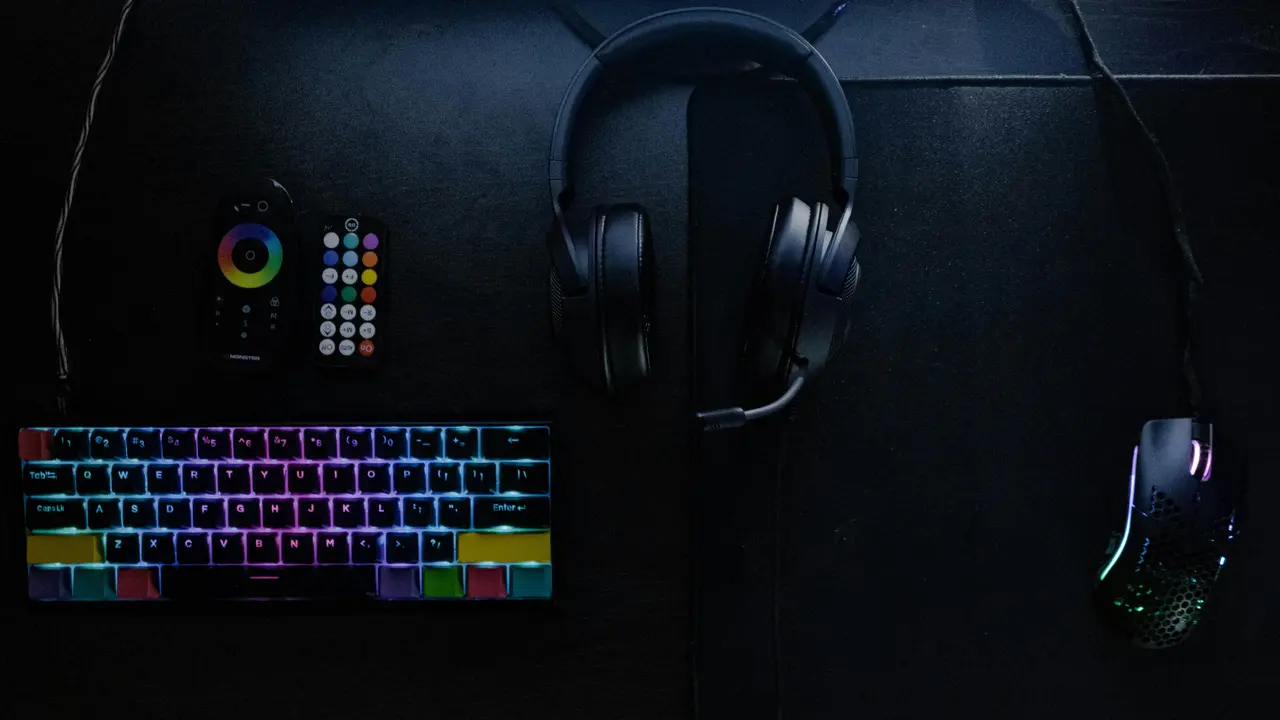
Sei stanco di dover ascoltare il suono del tuo PC attraverso gli altoparlanti e desideri scoprire come attivare cuffie PC con facilità? Sei nel posto giusto! In questo articolo, ti guideremo passo dopo passo su come attivare le tue cuffie per migliorare la tua esperienza d’ascolto, sia che tu stia giocando, lavorando o semplicemente ascoltando musica.
In qualità di Affiliato Amazon ricevo un guadagno dagli acquisti idonei.
Perché è importante sapere come attivare cuffie PC
Attivare le cuffie sul PC può sembrare un’operazione semplice, ma molte persone si imbattono in problemi comuni. Conoscere le giuste procedure non solo ti permette di evitare frustrazioni, ma ti assicura anche che l’audio venga riprodotto nel modo migliore. Ecco alcuni motivi per cui è fondamentale sapere come attivare cuffie PC:
- Migliore qualità dell’audio, grazie a una connessione diretta.
- Un’esperienza di ascolto più immersiva durante i giochi e i film.
- Maggiore privacy durante le chiamate o le videoconferenze.
Tipi di cuffie e connessioni
Prima di approfondire il processo di attivazione, è essenziale considerare il tipo di cuffie che possiedi e il loro metodo di connessione. Le cuffie possono avere diversi modelli e interfacce di collegamento, tra cui:
Cuffie cablate
Le cuffie cablate sono le più comuni e si collegano al PC tramite un jack audio da 3.5 mm o USB. Di seguito alcuni passaggi su come attivarle:
- Collega le cuffie al jack audio o alla porta USB del PC.
- Verifica che il sistema riconosca il dispositivo.
- Imposta le cuffie come dispositivo di riproduzione predefinito nelle impostazioni audio.
Cuffie wireless
Le cuffie wireless, invece, utilizzano la tecnologia Bluetooth per connettersi al PC. Ecco come attivarle:
- Accendi le cuffie e assicurati che siano in modalità di associazione.
- Vai nelle impostazioni Bluetooth del tuo PC e cerca i dispositivi disponibili.
- Seleziona le tue cuffie dalla lista e segui le istruzioni per completare l’accoppiamento.
Passi per attivare cuffie PC su Windows
Attivare le cuffie su un PC Windows è un processo semplice. Segui i passaggi sottostanti per assicurarti che le tue cuffie siano attive e funzionanti:
Passo 1: Verifica la connessione
Assicurati che le cuffie siano collegate correttamente. Per le cuffie cablate, verifica se sono ben inserite nel jack, mentre per le cuffie wireless, controlla la connessione Bluetooth.
Passo 2: Imposta le cuffie come dispositivo predefinito
Per attivare le cuffie come dispositivo audio principale, segui questa procedura:
- Clicca con il tasto destro sull’icona del volume nella barra delle applicazioni.
- Seleziona “Dispositivi di riproduzione”.
- Nella finestra che si apre, seleziona le tue cuffie e clicca su “Imposta come predefinite”.
In qualità di Affiliato Amazon ricevo un guadagno dagli acquisti idonei.
Passo 3: Controlla le impostazioni audio
Assicurati che il volume delle cuffie non sia silenziato e sia impostato a un livello adeguato:
- Fai clic sull’icona del volume nella barra delle applicazioni.
- Regola il cursore del volume per le cuffie.
- Se necessario, accedi alle proprietà audio per apportare ulteriori modifiche.
Risoluzione dei problemi comuni
Hai seguito tutti i passaggi, ma le tue cuffie non funzionano? Ecco alcuni problemi comuni e le soluzioni possibili:
1. Le cuffie non vengono riconosciute
Se il tuo PC non riconosce le cuffie, prova quanto segue:
- Controlla che le cuffie siano accese e funzionanti.
- Prova a collegare le cuffie a un altro dispositivo per verificare se il problema è nelle cuffie stesso.
- Riavvia il PC e riconnetti le cuffie.
2. Audio di scarsa qualità
Se l’audio risulta distorto o di bassa qualità:
- Controlla se i cavi sono danneggiati o se le cuffie sono sporche.
- Accedi alle impostazioni audio e assicurati che il miglioramento audio sia disattivato.
- Prova a cambiare la porta USB o il jack audio.
Attivare cuffie PC su macOS
Se utilizzi un Mac, il processo per attivare le cuffie è altrettanto semplice. Ecco come procedere:
Passo 1: Collega le cuffie
Collega le tue cuffie al Mac tramite jack o Bluetooth. Assicurati che siano accesi e pronti.
Passo 2: Accedi alle Preferenze di Sistema
Vai su “Preferenze di Sistema” e seleziona “Audio”. Da qui:
- Clicca sulla scheda “Uscita” e seleziona le tue cuffie.
- Regola il volume di uscita se necessario.
Passo 3: Verifica le applicazioni
Controlla che l’applicazione che stai utilizzando sia impostata per utilizzare le cuffie come dispositivo audio e non gli altoparlanti integrati.
Alternative e considerazioni finali
In caso di problematiche persistenti o cuffie non funzionanti, potresti considerare alternative come l’utilizzo di cuffie diverse o investire in un adattatore audio. Inoltre, verifica sempre che i driver audio del tuo sistema siano aggiornati.
Conclusione
In questo articolo abbiamo esplorato come attivare cuffie PC in modo semplice e veloce, analizzando le diverse tipologie di cuffie e i passaggi necessari su Windows e macOS. Segui attentamente questi consigli per garantire la migliore esperienza d’ascolto possibile. Se hai trovato utile questo articolo, non dimenticare di condividerlo e di dare un’occhiata ai nostri altri contenuti per scoprire ancora di più sul mondo della tecnologia!
In qualità di Affiliato Amazon ricevo un guadagno dagli acquisti idonei.
Articoli recenti su Cuffie Pc
- Scopri come collegare cuffie Sony al PC in pochi semplici passi!
- Come utilizzare il microfono delle cuffie su PC in pochi passi!
- Dove si attaccano le cuffie del telefono al PC? Ecco la risposta!
- Scopri Come Collegare Microfono Cuffie al PC in 5 Semplici Passi!
- Scopri Come Aumentare il Volume delle Cuffie sul PC Facilmente
Link utili per Cuffie Pc
- Guida all’acquisto di cuffie per PC – Tom’s Hardware
- Come scegliere le cuffie da gaming per PC – PC Gamer
- Recensioni cuffie PC e accessori audio – TechRadar
- Configurare le cuffie su PC Windows – Microsoft Support
- Migliori cuffie PC 2025 – CNET