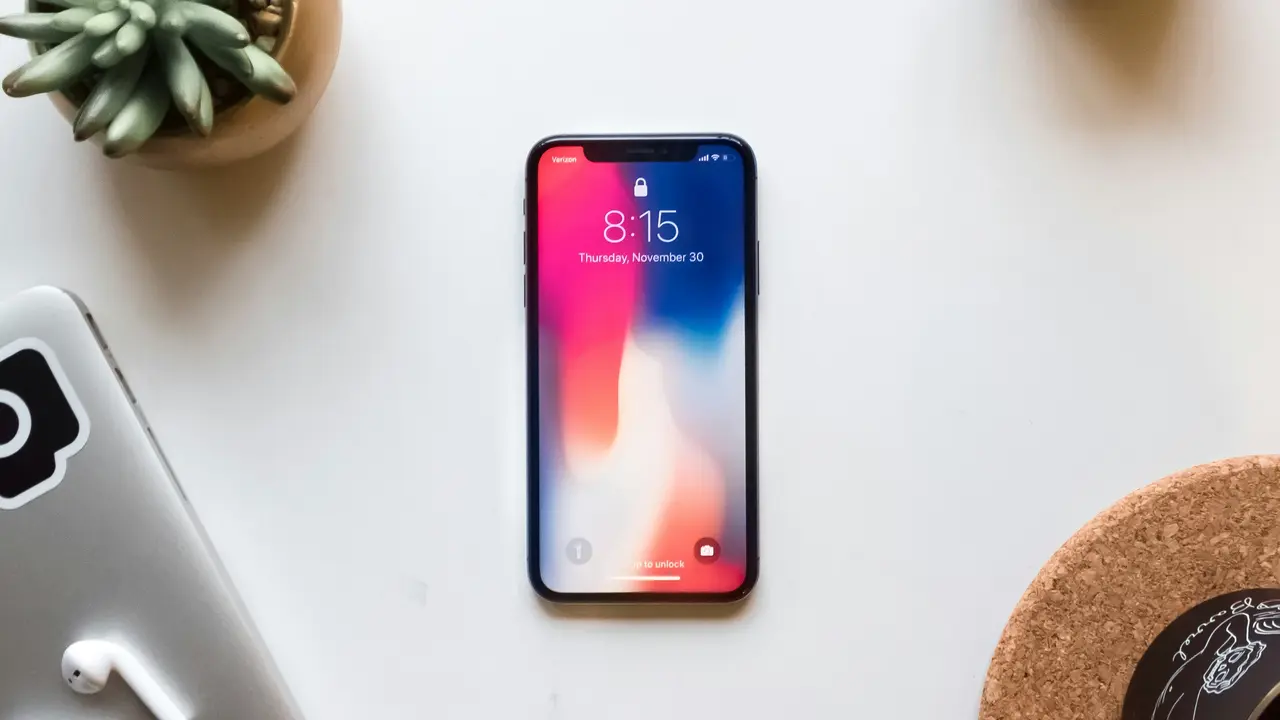
Sei un appassionato di musica e possiedi un iPhone, ma non sai come ascoltare la musica dell’iPhone su PC? Sei nel posto giusto! In questo articolo, ti guideremo attraverso semplici passaggi e diverse soluzioni per riprodurre la tua collezione musicale direttamente dal tuo computer. Continua a leggere per scoprire le migliori opzioni disponibili!
In qualità di Affiliato Amazon ricevo un guadagno dagli acquisti idonei.
Metodi per Ascoltare la Musica dell’iPhone su PC
Utilizzare iTunes per Accedere alla Musica dell’iPhone
Un modo classico e verificato per ascoltare la musica dell’iPhone su PC è attraverso iTunes. Questo software di Apple offre una varietà di funzioni, tra cui la sincronizzazione della musica tra dispositivi. Ecco come procedere:
- Scarica e installa l’ultima versione di iTunes sul tuo PC.
- Collega il tuo iPhone al computer utilizzando un cavo USB.
- Apri iTunes e seleziona l’icona del dispositivo nella parte superiore della finestra.
- Accedi alla sezione “Musica” e seleziona “Sincronizza Musica”.
- Completa la sincronizzazione per poter ascoltare la musica dal tuo PC.
Ascoltare Musica dell’iPhone su PC senza iTunes
Se preferisci evitare iTunes, ci sono diversi software alternativi che puoi utilizzare per ascoltare la musica dell’iPhone su PC. Questi programmi offrono opzioni più flessibili e intuitive:
- iMazing: Un’app versatile che consente di gestire e trasferire contenuti dal tuo iPhone al PC.
- WALTR 2: Un software che permette di trasferire file musicali senza iTunes, mantenendo la qualità del suono.
- Aiseesoft FoneTrans: Questo programma ti aiuta a trasferire e gestire musica, video e altro dal tuo dispositivo iOS al computer.
Streaming della Musica dell’iPhone su PC
Utilizzare Servizi di Streaming Musicale
Un altro modo efficace per ascoltare la musica dell’iPhone su PC è attraverso servizi di streaming musicale come Apple Music, Spotify o Amazon Music. Questi servizi ti consentono di accedere alla tua libreria musicale sui diversi dispositivi. Ecco i passaggi:
- Accedi all’app del servizio di streaming sul tuo iPhone e sincronizza la tua libreria.
- Installa la stessa app sul tuo PC e accedi con le stesse credenziali.
- Puoi ora ascoltare tutta la musica disponibile sia su iPhone che su PC.
In qualità di Affiliato Amazon ricevo un guadagno dagli acquisti idonei.
Utilizzare AirPlay per Trasmettere Musica
Se possiedi un Mac, puoi sfruttare la funzionalità AirPlay per ascoltare la musica dell’iPhone su PC. Ecco come funziona:
- Assicurati che sia il tuo iPhone che il Mac siano connessi alla stessa rete Wi-Fi.
- Sul tuo iPhone, apri l’app Musica e inizia a riprodurre una canzone.
- Seleziona l’icona AirPlay e scegli il tuo Mac come dispositivo di riproduzione.
Consigli Utili per Ascoltare la Musica dell’iPhone su PC
Ottimizzare l’Audio per una Migliore Esperienza
Per godere di un’esperienza musicale ottimale, considera i seguenti suggerimenti:
- Assicurati di avere buone cuffie o altoparlanti collegati al tuo PC.
- Controlla le impostazioni audio nel software di riproduzione per ottenere il miglior suono possibile.
- Imposta la qualità dell’audio nelle preferenze del servizio di streaming.
Risoluzione dei Problemi Comuni
Se incontri difficoltà nel processo, ecco alcune soluzioni comuni:
- Verifica che il cavo USB e le porte del computer siano funzionanti correttamente.
- Controlla se hai l’ultima versione di iTunes o dell’app di streaming installata.
- Riavvia sia l’iPhone che il PC per risolvere eventuali problemi temporanei di connessione.
Conclusione
In sintesi, hai diverse opzioni per ascoltare la musica dell’iPhone su PC, che si tratti di utilizzare iTunes, software alternativi o servizi di streaming. Scegli il metodo che più si adatta alle tue esigenze e goditi la tua musica preferita ovunque tu sia. Se questo articolo ti è stato utile, non dimenticare di condividerlo con i tuoi amici e di dare un’occhiata ad altri articoli sul nostro blog per scoprire ulteriori consigli e trucchi tecnologici!
In qualità di Affiliato Amazon ricevo un guadagno dagli acquisti idonei.
Articoli recenti su iPhone
- Che differenza tra iPhone e smartphone? Scoprilo qui!
- Scopri Come Aprire PEC su iPhone: Guida Rapida e Facile!
- Guida Definitiva: Come Acquistare un iPhone Senza Stress
- Come disattivare CarPlay su iPhone: guida semplice e veloce
- Scopri Come Aggiungere Musica su iPhone X in Pochi Passi!
Link utili per iPhone
- Sito ufficiale Apple iPhone
- Guida completa all’iPhone – Macworld
- Recensioni iPhone 2025 – TechRadar
- Come configurare e usare l’iPhone – Apple Support
- Novità e aggiornamenti iOS – Apple Newsroom