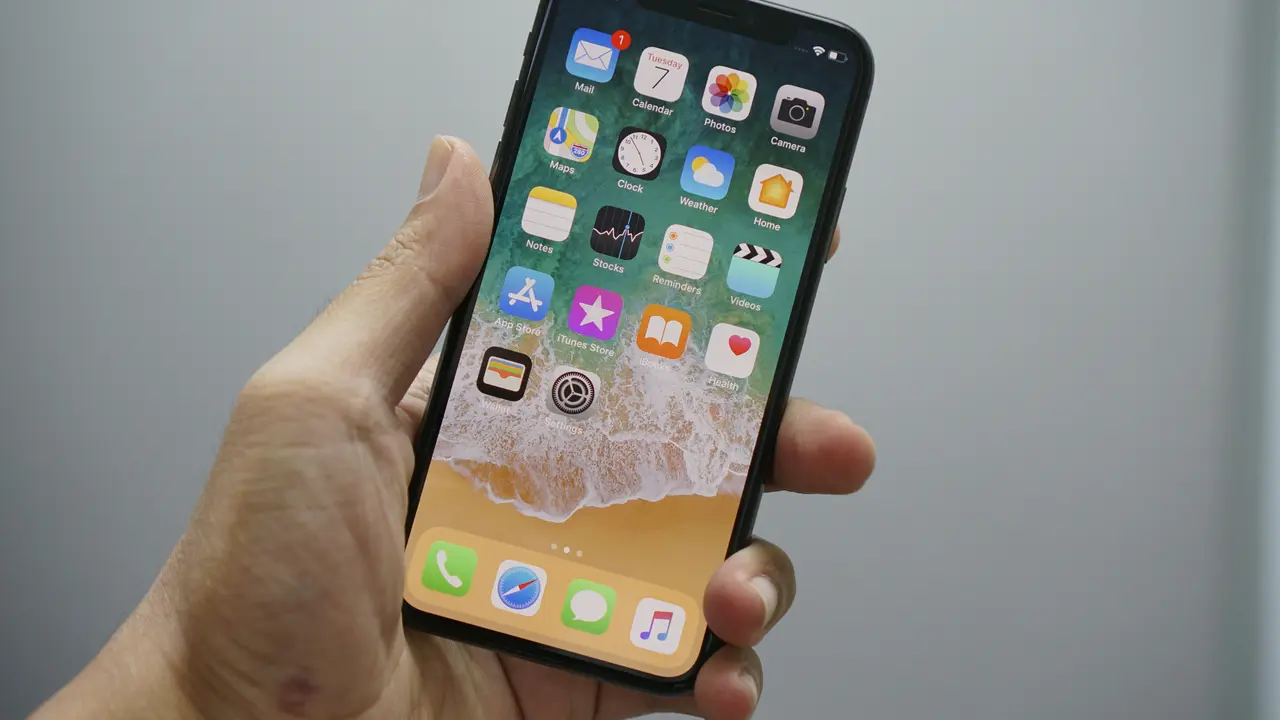
Sei alla ricerca di informazioni su come cancellare tutti i dati di un’app su iPhone? Sei nel posto giusto! In questo articolo, ti guideremo passo dopo passo attraverso il processo per liberarti di tutti i dati accumulati da un’app, senza lasciare traccia. Scoprirai quanto sia semplice e veloce ripristinare la tua esperienza mobile. Continua a leggere per apprendere tutti i dettagli!
In qualità di Affiliato Amazon ricevo un guadagno dagli acquisti idonei.
Come Cancellare Tutti i Dati di un’App su iPhone: Passaggi Iniziali
Controlla le Impostazioni del Tuo iPhone
Prima di procedere con la cancellazione dei dati, è fondamentale accedere alle impostazioni del tuo iPhone. Segui i passaggi seguenti:
- Apri l’app Impostazioni sul tuo iPhone.
- Scorri verso il basso e trova la sezione “Generali”.
- Tocca “Spazio iPhone” per visualizzare lo spazio utilizzato dalle app.
Identifica l’App da Ripristinare
Dopo aver aperto la sezione “Spazio iPhone”, puoi visualizzare un elenco delle app installate e la quantità di dati utilizzati da ciascuna. Identifica l’app di cui desideri cancellare i dati. Se stai cercando di liberare spazio o risolvere problemi di prestazioni, questa è una fase cruciale.
Come Cancellare Tutti i Dati di un’App su iPhone: Procedura Dettagliata
Disinstallare e Reinstallare l’App
Il metodo più efficace e semplice per cancellare tutti i dati di un’app su iPhone è disinstallarla e reinstallarla. Ecco i passaggi:
- Tieni premuto l’icona dell’app che desideri rimuovere finché non appare un menu.
- Seleziona “Rimuovi App”.
- Conferma l’azione toccando “Elimina App”.
- Visita l’App Store, cerca l’app e reinstalla.
Utilizzare le Funzioni di Reset dell’App
Alcune app offrono un’opzione interna per cancellare i dati direttamente. Controlla se l’app in questione ha questa funzione:
- Apri l’app.
- Vai nelle impostazioni dell’app, solitamente accessibili dal menù principale.
- Cerca un’opzione come “Ripristina”, “Cancella dati” o simile.
Questa opzione è utile se non desideri disinstallare l’app, ma solo liberarti dei dati.
In qualità di Affiliato Amazon ricevo un guadagno dagli acquisti idonei.
Considerazioni Importanti Prima di Cancellare i Dati di un’App su iPhone
Backup dei Dati Necessari
Prima di procedere con la cancellazione, è fondamentale considerare se hai bisogno di salvare alcuni dati. Alcuni app possono contenere informazioni preziose. Assicurati di:
- Controllare se puoi effettuare un backup all’interno dell’app stessa.
- Utilizzare iCloud o altre soluzioni di backup per salvare i tuoi dati.
Effetti sulla Sincronizzazione e le Impostazioni
Cancellando i dati di un’app, rischi di perdere anche impostazioni personalizzate e sincronizzazioni. Verifica se l’app offre la possibilità di sincronizzare i dati su diversi dispositivi o se dovrai riconfigurare tutto da zero dopo la reinstallazione.
Domande Frequenti su Come Cancellare Tutti i Dati di un’App su iPhone
È possibile recuperare i dati dopo la cancellazione?
Una volta cancellati i dati di un’app su iPhone, non puoi recuperarli a meno che non li abbia precedentemente salvati o effettuato un backup. Assicurati sempre di conoscere le conseguenze prima di procedere.
La cancellazione dei dati influisce su altre app?
No, la cancellazione dei dati di un’app non influirà su altre app installate sul tuo dispositivo. Ogni app gestisce i propri dati in modo indipendente.
Conclusione
In questo articolo, abbiamo esplorato diverse tecniche su come cancellare tutti i dati di un’app su iPhone, dall’approccio più semplice di disinstallazione alla verifica delle opzioni interne delle app. Ricorda sempre di effettuare un backup dei dati importanti. Se hai trovato utile questo articolo, condividilo con i tuoi amici e leggi anche i nostri altri articoli per scoprire ulteriori suggerimenti e trucchi per ottimizzare l’uso del tuo iPhone!
In qualità di Affiliato Amazon ricevo un guadagno dagli acquisti idonei.
Articoli recenti su iPhone
- Come Ascoltare la Musica dell’iPhone su PC: Guida Facile!
- Che differenza tra iPhone e smartphone? Scoprilo qui!
- Scopri Come Aprire PEC su iPhone: Guida Rapida e Facile!
- Guida Definitiva: Come Acquistare un iPhone Senza Stress
- Come disattivare CarPlay su iPhone: guida semplice e veloce
Link utili per iPhone
- Sito ufficiale Apple iPhone
- Guida completa all’iPhone – Macworld
- Recensioni iPhone 2025 – TechRadar
- Come configurare e usare l’iPhone – Apple Support
- Novità e aggiornamenti iOS – Apple Newsroom