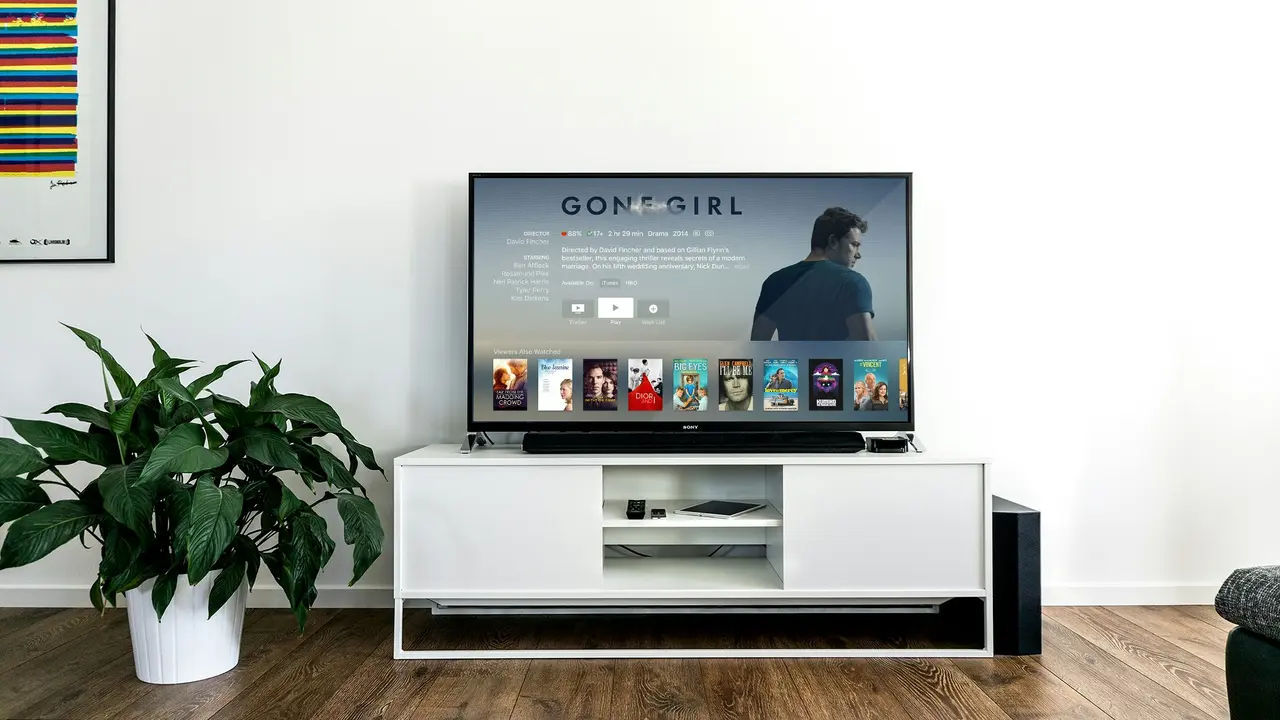
Hai mai desiderato visualizzare i tuoi contenuti preferiti direttamente sulla tua TV? Scopri come attivare Smart View sulla TV in semplici passi! In questo articolo, ti guideremo attraverso il processo passo dopo passo, in modo da poter godere della tua musica, foto e video su uno schermo più grande. Preparati a trasformare la tua esperienza di intrattenimento casalingo!
In qualità di Affiliato Amazon ricevo un guadagno dagli acquisti idonei.
Cos’è Smart View e perché usarlo?
Smart View è una funzione che consente di trasmettere contenuti multimediali dal tuo smartphone o tablet direttamente sulla tua TV. Questo strumento è particolarmente utile per:
-
Visualizzare foto e video sul grande schermo.
-
Streammare film e serie TV.
-
Giocare a videogiochi con un’esperienza immersiva.
Scoprire come attivare Smart View sulla TV ti offre un modo semplice e veloce per sfruttare al meglio i tuoi dispositivi e migliorare le tue serate a casa.
Requisiti per attivare Smart View sulla TV
Prima di iniziare, assicurati di avere tutto il necessario per attivare Smart View sulla tua TV:
-
Una TV compatibile con Smart View (come molti modelli Samsung).
-
Un dispositivo mobile, come uno smartphone o un tablet, con l’app Smart View installata.
-
Entrambi i dispositivi devono essere connessi alla stessa rete Wi-Fi.
Verifica che tutti questi requisiti siano soddisfatti per facilitare la connessione.
Passaggi per attivare Smart View sulla TV
1. Preparare il dispositivo mobile
La prima cosa da fare è assicurarti di avere l’app Smart View installata sul tuo dispositivo mobile. Se non l’hai ancora, puoi scaricarla dal Google Play Store o dall’App Store di Apple. Una volta installata, apri l’app.
2. Accendere la TV
Accendi la tua TV e assicurati che sia impostata sulla modalità corretta per la connessione via Smart View. In alcuni casi, dovresti accedere al menu delle impostazioni e abilitare Smart View o Screen Mirroring.
In qualità di Affiliato Amazon ricevo un guadagno dagli acquisti idonei.
3. Connettere il dispositivo alla TV
Ora, con l’app Smart View aperta sul tuo smartphone, cerca la tua TV dall’elenco dei dispositivi disponibili. Selezionala e attendi che venga stabilita la connessione. Potrebbe essere necessario confermare la connessione sia sulla TV che sul dispositivo mobile.
4. Iniziare a trasmettere contenuti
Una volta stabilita la connessione, puoi scegliere quali contenuti trasmettere. Puoi visualizzare foto, video o persino trasmettere direttamente lo schermo del tuo dispositivo. Per farlo, usa le opzioni disponibili nell’app Smart View.
Risoluzione dei problemi durante l’attivazione di Smart View
Se hai problemi durante l’attivazione di Smart View sulla TV, ecco alcune soluzioni utili:
-
Assicurati che sia la TV che il dispositivo mobile siano connessi alla stessa rete Wi-Fi.
-
Controlla se ci sono aggiornamenti disponibili per l’app Smart View.
-
Riavvia sia la TV che il dispositivo mobile per ripristinare la connessione.
Seguire questi passaggi può risolvere la maggior parte dei problemi comuni legati all’attivazione di Smart View.
Vantaggi di utilizzare Smart View
Utilizzare Smart View offre vari vantaggi tra cui:
-
Facilità d’uso: pochi semplici passaggi per collegare i dispositivi.
-
Maggiore coinvolgimento: guarda contenuti sul grande schermo per un’esperienza più immersiva.
-
Versatilità: supporta una vasta gamma di contenuti, da foto a streaming video.
Attivare Smart View sulla TV ti permette di godere di un’esperienza di intrattenimento arricchita e innovativa.
Alternative a Smart View
Se la tua TV non supporta Smart View, esistono altre soluzioni alternative:
-
Chromecast: un dispositivo che ti consente di trasmettere contenuti direttamente sulla tua TV.
-
Apple AirPlay: se possiedi un dispositivo Apple, puoi utilizzare AirPlay per la mirroring dello schermo.
-
HDMI: puoi anche collegare il tuo dispositivo direttamente alla TV tramite un cavo HDMI.
Queste alternative ti aiuteranno a ottenere un’esperienza di streaming simile a quella offerta da Smart View.
Conclusione
Attivare Smart View sulla TV è un processo semplice che può notevolmente arricchire la tua esperienza di intrattenimento. Seguendo i passaggi descritti e risolvendo eventuali problemi, potrai goderti i tuoi contenuti preferiti in modo comodo e pratico. Non dimenticare di esplorare altre opzioni di streaming e condivisione! Se ti è piaciuto questo articolo, condividilo con i tuoi amici o dai un’occhiata ad altri contenuti sul nostro blog per ulteriori suggerimenti e guide utili!
In qualità di Affiliato Amazon ricevo un guadagno dagli acquisti idonei.
Articoli recenti su Smart Tv
- Scopri come usare lo smartphone come tastiera per smart TV!
- Perché non trovo Now TV su Smart TV? Ecco la soluzione!
- Scopri Come Faccio a Vedere TimVision su Smart TV Facilmente!
- Scopri Come Collegare la Smart TV al Google Home Facilmente!
- Guida Pratica: Come Collegare l’Audio alla Smart TV Samsung 49”!
Link utili per Smart Tv
- Guida all’acquisto delle migliori Smart TV – Altroconsumo
- Le migliori Smart TV del 2025 – Wired Italia
- Smart TV: cos’è e come funziona – Tom’s Hardware
- Smart TV – Wikipedia
- Come scegliere la Smart TV – HDblog