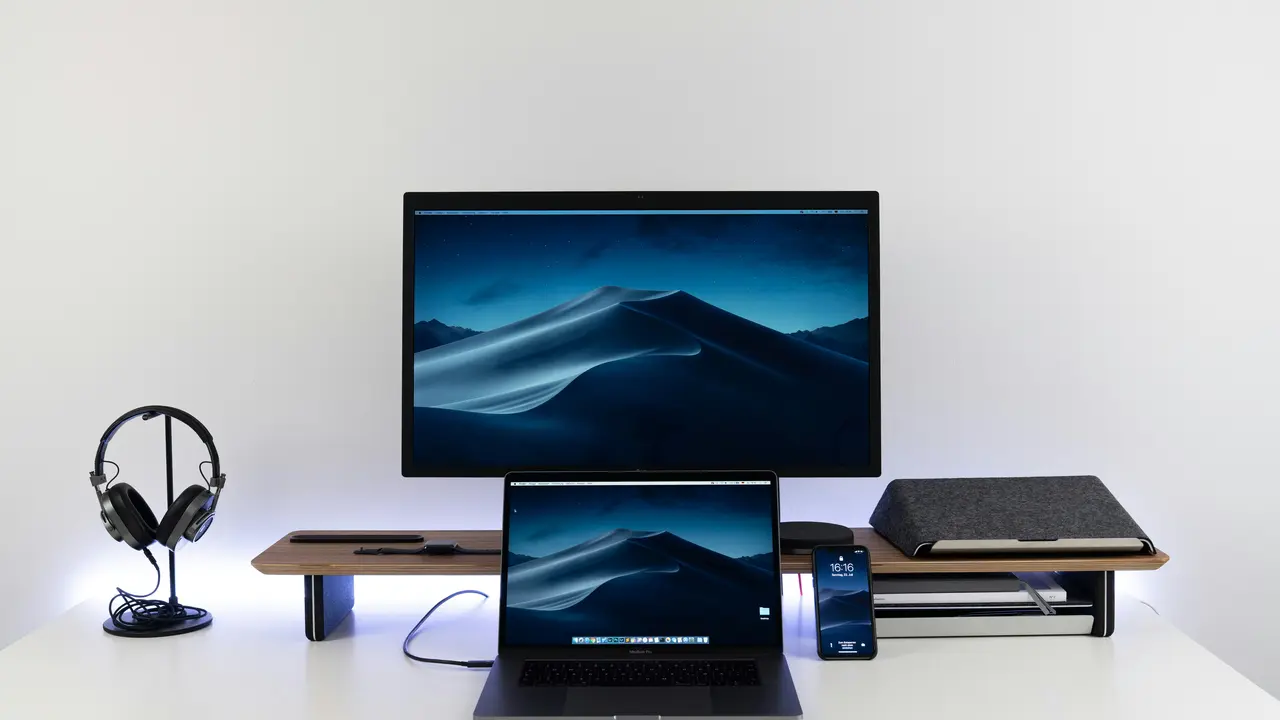
Sei alla ricerca di informazioni su come attivare secpndo monitor su pc hp portatile? Sei nel posto giusto! In questo articolo, ti guideremo attraverso una serie di passaggi semplici e chiari per configurare un secondo monitor sul tuo laptop HP. Preparati a scoprire come migliorare la tua produttività e il tuo spazio di lavoro in pochi semplici passi!
In qualità di Affiliato Amazon ricevo un guadagno dagli acquisti idonei.
Perché Usare un Secondo Monitor su PC HP Portatile
Attivare un secondo monitor su pc hp portatile può portare numerosi vantaggi. Ecco alcuni motivi per cui dovresti considerare l’idea:
- Aumento della produttività: Lavorare su più schermi ti consente di gestire più attività contemporaneamente.
- Organizzazione: Puoi tenere aperte diverse finestre e applicazioni, migliorando l’accesso alle informazioni.
- Esperienza visiva migliorata: Un secondo monitor offre una visione più ampia, ideale per il lavoro creativo e il multitasking.
Primi Passi: Controllare le Impostazioni del PC
Verifica la Compatibilità del Tuo Portatile HP
Prima di procedere con l’attivazione, assicurati che il tuo computer HP portatile supporti un secondo monitor. Controlla le specifiche tecniche e assicurati che ci siano le porte necessarie (HDMI, VGA, USB-C, ecc.).
Collegamento del Secondo Monitor
Per iniziare, collega il secondo monitor al tuo pc HP portatile utilizzando il cavo appropriato. Sia che tu stia utilizzando un cavo HDMI, VGA o un adattatore, assicurati che sia ben inserito.
Come Attivare Secpndo Monitor su PC HP Portatile
Accesso alle Impostazioni di Visualizzazione
Dopo aver collegato il monitor, è importante accedere alle impostazioni di visualizzazione. Ecco i passaggi da seguire:
- Fai clic con il tasto destro del mouse sul desktop.
- Seleziona “Impostazioni di visualizzazione” dal menu a discesa.
In qualità di Affiliato Amazon ricevo un guadagno dagli acquisti idonei.
Configurazione del Secondo Monitor
Una volta nelle impostazioni di visualizzazione, dovresti vedere il tuo secondo monitor elencato. Segui questi passaggi per attivarlo:
- Nella sezione “Schermi multipli”, seleziona il menu a discesa e scegli “Estendi” per utilizzare entrambi i monitor come un’area di lavoro più ampia.
- Clicca su “Applica” per confermare le modifiche.
Ottimizzare le Impostazioni del Monitor
Regolare la Risoluzione
È importante configurare la risoluzione del secondo monitor per garantire un’esperienza visiva ottimale. Ecco come procedere:
- Ritornando alle “Impostazioni di visualizzazione”, seleziona il secondo monitor.
- Sotto “Risoluzione”, scegli l’impostazione consigliata per il monitor.
Impostare la Posizione dei Monitor
La posizione dei monitor può influenzare la tua esperienza. Puoi trascinare l’icona del monitor nelle impostazioni di visualizzazione per disporre i monitor nel modo che preferisci.
Risolvere i Problemi Comuni
Il Secondo Monitor Non Viene Riconosciuto
Se dopo aver seguito i passaggi non vedi il secondo monitor, prova a:
- Controllare i collegamenti dei cavi.
- Riavviare il computer.
- Controllare se i driver della scheda grafica sono aggiornati.
Immagine Sgranata o Distorta
Se l’immagine sul secondo monitor appare distorta, assicurati di controllare le impostazioni di risoluzione e di utilizzare un cavo compatibile di buona qualità.
Considerazioni Finali sull’Attivazione del Secondo Monitor
Attivare secpndo monitor su pc hp portatile è un processo relativamente semplice, che può notevolmente migliorare la tua esperienza di lavoro e aumentarne l’efficienza. Seguendo i passaggi sopra indicati, sarai in grado di configurare un secondo monitor in pochi minuti. Non dimenticare di regolare le impostazioni per adattarle alle tue esigenze personali! Sei soddisfatto di questa guida? Condividila con altri appassionati di tecnologia e dai un’occhiata ai nostri altri articoli per ulteriori suggerimenti e trucchi!
In qualità di Affiliato Amazon ricevo un guadagno dagli acquisti idonei.
Articoli recenti su Monitor Portatile
- Come si pulisce il monitor del PC portatile: la guida definitiva
- Come usare un PC portatile come monitor per PC fisso: ecco come!
- Scopri Come Aggiungere un Monitor a un Portatile in Pochi Passi!
- Come collegare un monitor esterno al portatile: Guida semplice!
- Come Rilevare un Monitor al PC Portatile: Guida Facile e Veloce
Link utili per Monitor Portatile
- I migliori monitor portatili del 2025 – Laptop Mag
- Guida all’acquisto di monitor portatili – TechRadar
- Come collegare un monitor portatile al tuo laptop – Windows Central
- Recensioni monitor portatili – Digital Trends
- Monitor portatile: cosa sapere prima dell’acquisto – PCWorld