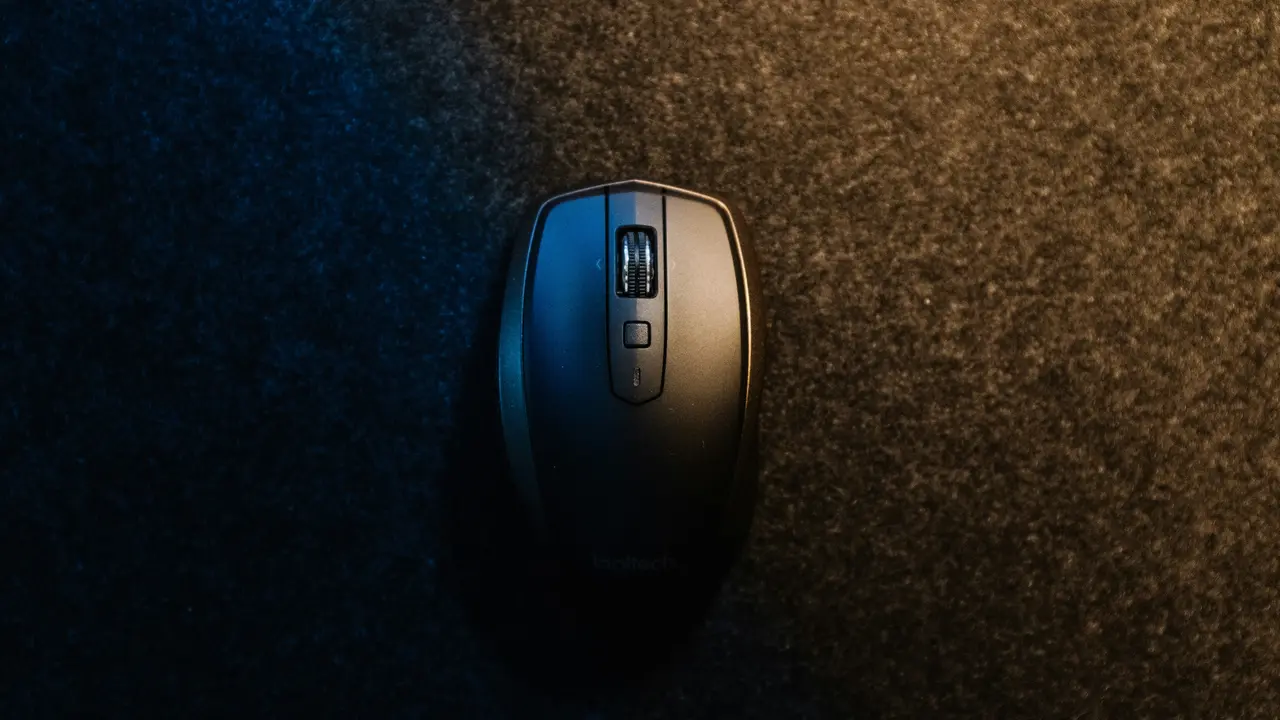
Hai acquistato un nuovo mouse e non sai come collegarlo al tuo PC? Non preoccuparti! In questo articolo, ti guideremo passo dopo passo su come collegare il mouse al PC in modo semplice e veloce. Che tu stia usando un mouse USB o uno wireless, troverai tutte le informazioni necessarie per iniziare a usarlo senza difficoltà. Preparati a rendere la tua esperienza informatica molto più fluida!
In qualità di Affiliato Amazon ricevo un guadagno dagli acquisti idonei.
Tipi di Mouse: Scegli il Giusto per Te
Prima di scoprire come collegare il mouse al PC, è importante capire che esistono diversi tipi di mouse. Ogni tipo di mouse ha un modo specifico per essere collegato al computer. Ecco i principali:
- Mouse USB: Il più comune, si collega direttamente alla porta USB del computer.
- Mouse Wireless: Utilizza un dongle USB per la connessione e funziona senza fili.
- Mouse Bluetooth: Si connette tramite Bluetooth e non richiede un dongle separato.
Come Collegare il Mouse USB al PC
Passo 1: Trova la Porta USB
Per collegare un mouse USB al PC, inizia localizzando una porta USB libera sul tuo computer. Queste porte si trovano generalmente sul retro della torre del PC o sui lati di un laptop.
Passo 2: Collega il Mouse
Una volta trovata la porta, inserisci il connettore USB del mouse. Dopo questa operazione, il PC dovrebbe riconoscere automaticamente il dispositivo.
Passo 3: Testa il Mouse
Dopo aver collegato il mouse, muovilo per vedere se il cursore sullo schermo si muove. Se sì, il collegamento è avvenuto con successo!
Come Collegare il Mouse Wireless al PC
Passo 1: Inserisci le Batterie
Prima di tutto, assicurati che il tuo mouse wireless abbia le batterie inserite correttamente. Segui le istruzioni del produttore per un’installazione corretta.
Passo 2: Collega il Dongle USB
Collega il dongle USB fornito con il mouse in una porta USB libera sul PC. Questo dongle serve a ricevere il segnale dal mouse wireless.
In qualità di Affiliato Amazon ricevo un guadagno dagli acquisti idonei.
Passo 3: Accendi il Mouse
Accendi il mouse utilizzando l’apposito interruttore. Se non ci sono problemi nel collegamento, il PC riconoscerà il dispositivo rapidamente.
Come Collegare il Mouse Bluetooth al PC
Passo 1: Attiva il Bluetooth sul PC
Per collegare un mouse Bluetooth, devi attivare la funzione Bluetooth sul tuo PC. Puoi farlo cercando l’icona Bluetooth nelle impostazioni o nell’area di notifica.
Passo 2: Metti il Mouse in Modalità di Accoppiamento
Per mettere il mouse in modalità di accoppiamento, consulta il manuale del produttore. Di solito si tratta di un pulsante che devi tenere premuto.
Passo 3: Collega il Mouse al PC
Dopo che il mouse è in modalità di accoppiamento, torna alle impostazioni Bluetooth del tuo PC e seleziona il mouse dalla lista dei dispositivi disponibili. Clicca su “Collega” e attendi la conferma di accoppiamento.
Risoluzione dei Problemi Comuni
Il Mouse Non Viene Riconosciuto
Se il mouse non viene riconosciuto dal PC, prova i seguenti suggerimenti:
- Controlla se il mouse è acceso e funzionante.
- Assicurati che le porte USB siano funzionanti, provando con un altro dispositivo.
- Se utilizzi un mouse wireless, verifica la connettività del dongle e delle batterie.
Il Cursore è Nascosto o Non Risponde
Se il cursore non risponde o è difficile da vedere, considera di:
- Controllare la superficie su cui utilizzi il mouse; assicurati che sia piana e non riflettente.
- Prova a pulire il sensore del mouse.
- Controlla le impostazioni di velocità del cursore nel pannello di controllo.
Conclusione
In questo articolo, ti abbiamo mostrato come collegare il mouse al PC attraverso diverse modalità di connessione, che siano USB, wireless o Bluetooth. Spero che queste informazioni ti abbiano aiutato a risolvere il tuo problema e a goderti una navigazione più fluida. Non dimenticare di condividere questo articolo con amici e familiari che potrebbero averne bisogno e dai un’occhiata ad altri contenuti sul nostro blog per ulteriori suggerimenti tecnologici!
In qualità di Affiliato Amazon ricevo un guadagno dagli acquisti idonei.
Articoli recenti su Mouse Pc
- Scopri come usare la tastiera del PC senza mouse facilmente!
- Come collegare mouse al PC portatile: guida semplice e veloce!
- Dove si colloca il mouse nel PC: la guida definitiva per tutti!
- Come Misurare il Monitor PC con il Mouse: Scopri il Metodo Semplice!
- Come si disattiva il mouse del PC: Guida semplice e veloce!
Link utili per Mouse Pc
- I migliori mouse per PC nel 2025 – TechRadar
- Guida all’acquisto del mouse – Tom’s Hardware
- Mouse ergonomici: cosa sapere – Wired Italia
- Come scegliere un mouse da ufficio – Aranzulla
- Configurare un mouse su Windows – Microsoft Support