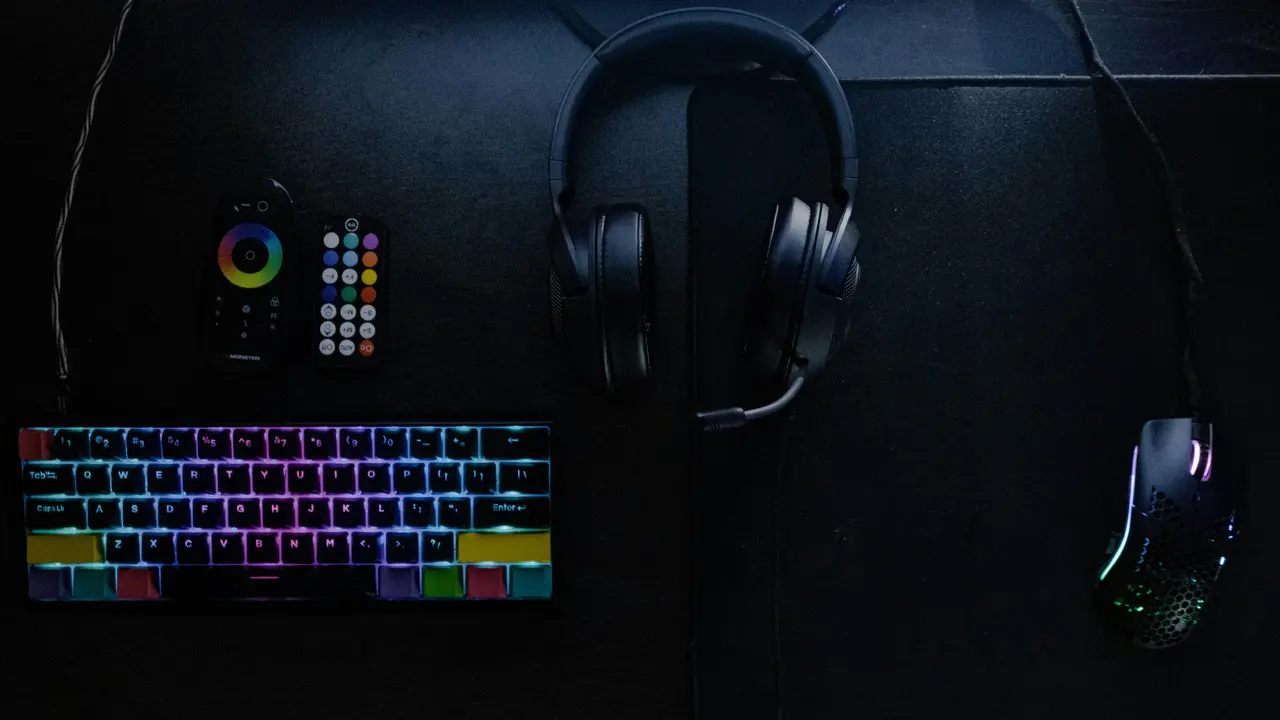
Sei stanco di non ottenere il massimo dal suono del tuo PC? Vuoi scoprire come collegare cuffie al PC in modo semplice e veloce? In questa guida ti mostreremo passo dopo passo come effettuare la connessione, dalla scelta delle cuffie ad eventuali impostazioni per migliorare l’esperienza audio. Preparati a un’avventura nel mondo del suono!
In qualità di Affiliato Amazon ricevo un guadagno dagli acquisti idonei.
Tipi di Cuffie: Scegli la Giusta Opzione per il Tuo PC
Cuffie con Fili vs Cuffie Wireless
Quando si parla di come collegare cuffie al PC, il primo passo è scegliere il tipo di cuffie. Le due opzioni principali sono:
- Cuffie con Fili: Queste cuffie sono generalmente più economiche e offrono una qualità audio migliore senza ritardi. Si collegano tramite un cavo jack 3.5 mm o USB.
- Cuffie Wireless: Offrono maggiore libertà di movimento e si collegano tramite Bluetooth. Tuttavia, possono richiedere il caricamento della batteria.
Compatibilità delle Cuffie con il PC
Assicurati che le cuffie siano compatibili con il tuo computer. Controlla le porte disponibili:
- Porta USB: Ideale per cuffie USB che possono avere funzioni speciali.
- Jack audio da 3.5 mm: Standard per la maggior parte dei dispositivi audio.
Come Collegare Cuffie al PC: Guida Passo Passo
Collegamento di Cuffie con Fili
Il processo di collegamento di cuffie con fili al PC è piuttosto semplice:
- Identifica la porta appropriata sul tuo PC (di solito contrassegnata con un’icona di cuffie).
- Inserisci il connettore jack delle cuffie nella porta.
- Se si utilizza un USB, collegare il cavo a una porta USB disponibile.
Una volta effettuato il collegamento, il PC dovrebbe riconoscere automaticamente le cuffie.
Collegamento di Cuffie Wireless
Collegare cuffie wireless richiede alcuni passaggi aggiuntivi:
- Assicurati che le cuffie siano cariche e in modalità di accoppiamento. Consulta il manuale per le istruzioni specifiche.
- Vai alle impostazioni Bluetooth del tuo PC: vai su “Impostazioni” > “Dispositivi” > “Bluetooth e altri dispositivi”.
- Attiva il Bluetooth e seleziona “Aggiungi dispositivo Bluetooth”.
- Seleziona le tue cuffie dall’elenco dei dispositivi disponibili e conferma il collegamento.
Se tutto va bene, le cuffie saranno ora collegate e pronte all’uso!
In qualità di Affiliato Amazon ricevo un guadagno dagli acquisti idonei.
Impostazioni Audio dopo il Collegamento
Controllo del Volume e delle Impostazioni di Uscita
Dopo aver collegato le cuffie, è importante controllare le impostazioni audio:
- Controllo del Volume: Assicurati che il volume del PC non sia impostato al minimo o muto.
- Selezione dell’Uscita Audio: Se disponi di più dispositivi audio, assicurati che le cuffie siano impostate come dispositivo di uscita predefinito.
Software e Driver Audio
In alcuni casi, potrebbe essere necessario aggiornare i driver audio del PC per garantire che le cuffie funzionino correttamente. Ecco come farlo:
- Vai su “Gestione dispositivi” nel tuo PC.
- Trova “Controller audio, video e giochi”.
- Fai clic destro sull’hardware audio e seleziona “Aggiorna driver”.
Segui le istruzioni per completare l’aggiornamento.
Risoluzione dei Problemi Comuni
Cuffie che non funzionano
Se dopo aver seguito gli step non riesci a sentire audio, prova questi suggerimenti:
- Verifica il collegamento per assicurarti che sia ben inserito.
- Controlla se le cuffie funzionano su un altro dispositivo per escludere un difetto del prodotto.
- Riavvia il PC e ripeti il processo di collegamento.
Disturbi o Ritardi nel Suono
Se noti disturbi o ritardi nell’audio, considera di:
- Controllare la connessione Bluetooth se utilizzi cuffie wireless.
- Verificare se ci sono interferenze da altri dispositivi.
- Aggiornare i driver audio come descritto in precedenza.
Conclusioni e Suggerimenti Finali
Collegare cuffie al PC non è mai stato così semplice! Seguendo i passi descritti, potrai godere di un’esperienza audio ottimale, sia che tu stia guardando un film, ascoltando musica o giocando. Non dimenticare di controllare le impostazioni audio per personalizzare la tua esperienza. Se questo articolo ti è piaciuto, condividilo con i tuoi amici e visita il nostro blog per ulteriori guide su tecnologia e audio!
In qualità di Affiliato Amazon ricevo un guadagno dagli acquisti idonei.
Articoli recenti su Cuffie Pc
- Come Collegare Bluetooth con Cuffia Sony a PC: Guida Facile!
- Come Bilanciare Audio Cuffie PC: Guida Facile e Veloce!
- Scopri come attivare cuffie PC: guida semplice e veloce!
- Scopri come collegare cuffie Sony al PC in pochi semplici passi!
- Come utilizzare il microfono delle cuffie su PC in pochi passi!
Link utili per Cuffie Pc
- Guida all’acquisto di cuffie per PC – Tom’s Hardware
- Come scegliere le cuffie da gaming per PC – PC Gamer
- Recensioni cuffie PC e accessori audio – TechRadar
- Configurare le cuffie su PC Windows – Microsoft Support
- Migliori cuffie PC 2025 – CNET