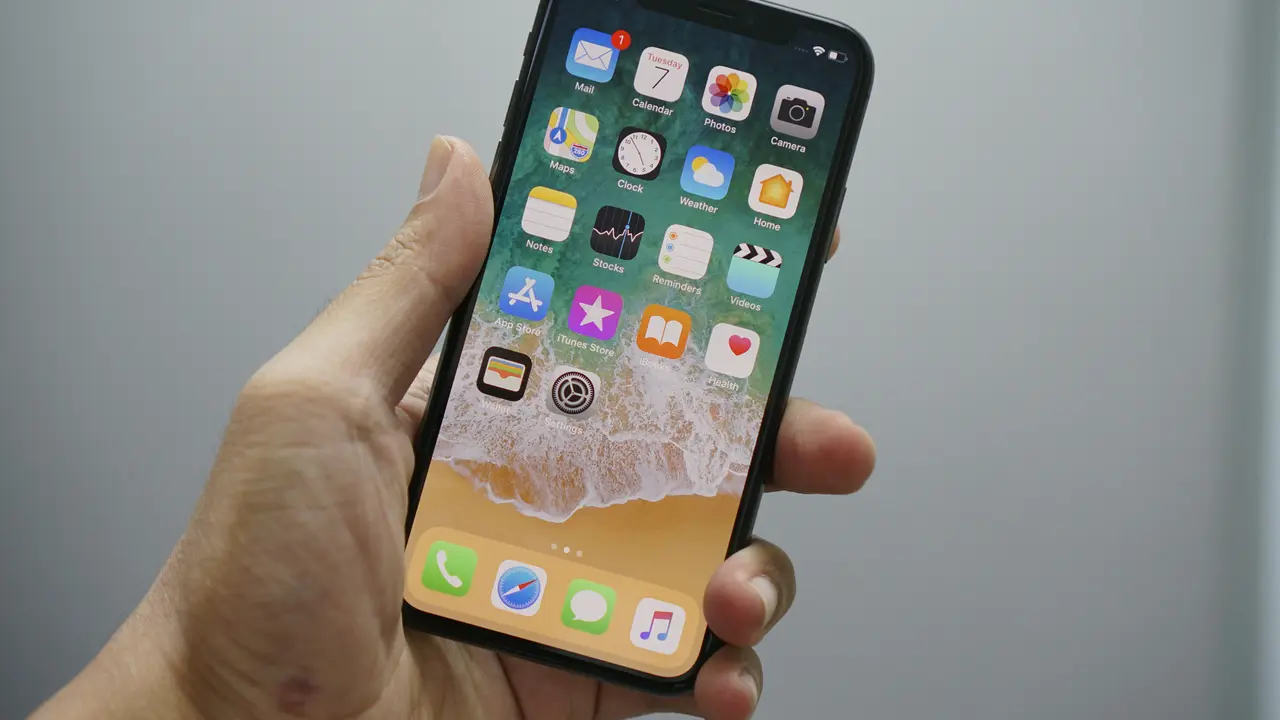
Sei stanco di consumare il tuo traffico dati mentre navighi con il tuo iPhone? Vuoi sapere come disattivare 3G su iPhone in modo semplice e veloce? In questo articolo, ti guideremo attraverso i passaggi necessari per disattivare la connessione 3G e ottimizzare l’esperienza di utilizzo del tuo dispositivo. Continua a leggere per scoprire come fare!
In qualità di Affiliato Amazon ricevo un guadagno dagli acquisti idonei.
Perché disattivare 3G su iPhone?
Disattivare 3G su iPhone può portare diversi vantaggi, specialmente per coloro che vogliono risparmiare dati o migliorare la durata della batteria. Ecco alcuni motivi utili:
- Risparmio di traffico dati: Eliminando la connessione 3G, puoi evitare costi aggiuntivi negli abbonamenti mensili.
- Miglioramento della durata della batteria: La connessione 3G può consumare più energia, quindi disattivarla potrebbe prolungare la vita della batteria.
- Connessione Wi-Fi più stabile: Spesso, utilizzare il Wi-Fi invece del 3G offre una connessione più sicura e veloce.
Passaggi per disattivare 3G su iPhone
Scopriamo ora i passaggi necessari su come disattivare 3G su iPhone. È un processo semplice che richiede solo pochi minuti!
1. Accedi alle Impostazioni del tuo iPhone
Per iniziare, apri l’app “Impostazioni” sul tuo dispositivo. L’icona è grigia e ha l’aspetto di un ingranaggio, quindi non sarà difficile trovarla.
2. Vai alla sezione “Cellulare”
Scorri verso il basso e seleziona “Cellulare”. Qui troverai tutte le impostazioni relative alla tua rete mobile, inclusa l’opzione per disattivare 3G.
3. Disattiva “Dati cellulare” o “3G”
Ora cerca l’opzione “Dati cellulare”. Potrai vedere delle impostazioni relative al 3G. Seleziona l’opzione per disattivare il 3G. Puoi anche disattivare completamente i dati cellulari se non intendi utilizzare la rete mobile.
In qualità di Affiliato Amazon ricevo un guadagno dagli acquisti idonei.
4. Verifica il tuo stato di rete
Una volta completati i passaggi, torna alla schermata principale del tuo iPhone e controlla l’angolo superiore sinistro dello schermo. Dovresti notare che l’indicatore di rete non mostra più il 3G. Questo confermerà che hai disattivato la connessione con successo.
Alternative al 3G su iPhone
Se ti trovi a disattivare il 3G, potrebbe essere utile sapere quali alternative hai a disposizione. Ecco alcune opzioni:
- Wi-Fi: Assicurati di connetterti a una buona rete Wi-Fi per le tue attività online.
- 4G/LTE: Se desideri comunque utilizzare dati mobili, considera di passare al 4G/LTE che offre una connessione più veloce.
- Modalità Aereo: Puoi attivare la modalità aereo per disabilitare tutte le comunicazioni, inclusi Wi-Fi e dati cellulari, quando non ne hai bisogno.
Risoluzione dei problemi comuni
A volte possono sorgere problemi nel tentativo di disattivare 3G su iPhone. Ecco alcune soluzioni a problemi comuni:
1. Impostazioni non salvate
Se le impostazioni non sembrano venire salvate, prova a riavviare il tuo iPhone e ripeti i passaggi per disattivare 3G.
2. Connessione 3G continua
Se noti che la connessione 3G rimane attiva dopo aver effettuato le modifiche, verifica che tu non stia usando un piano telefonico che richiede attivazione automatica della rete 3G.
3. Contatta il tuo operatore
Se hai ancora problemi con la disattivazione del 3G, potrebbe essere utile contattare il tuo operatore telefonico per assistenza.
Conclusione
Disattivare 3G su iPhone è un’operazione semplice che può migliorare la tua esperienza d’uso e permetterti di risparmiare dati. Abbiamo esplorato i motivi per cui potresti volerlo fare, i passaggi necessari per farlo e le alternative al 3G. Se hai trovato utile questa guida, ti invitiamo a condividerla con amici e familiari o a leggere altri articoli sul nostro blog per scoprire ulteriori trucchi e suggerimenti utili per il tuo iPhone!
In qualità di Affiliato Amazon ricevo un guadagno dagli acquisti idonei.
Articoli recenti su iPhone
- Scopri Come Bloccare le Chiamate di un Numero Privato iPhone
- A che serve l’app video su iPhone? Scopri tutti i segreti!
- Come faccio a sapere che modello di iPhone ho: Guida semplice!
- Scopri Come Cancellare Dati da iPhone in Pochi Semplici Passi!
- Scopri Come Eliminare i Contatti su iPhone 8 in Pochi Passi!
Link utili per iPhone
- Sito ufficiale Apple iPhone
- Guida completa all’iPhone – Macworld
- Recensioni iPhone 2025 – TechRadar
- Come configurare e usare l’iPhone – Apple Support
- Novità e aggiornamenti iOS – Apple Newsroom