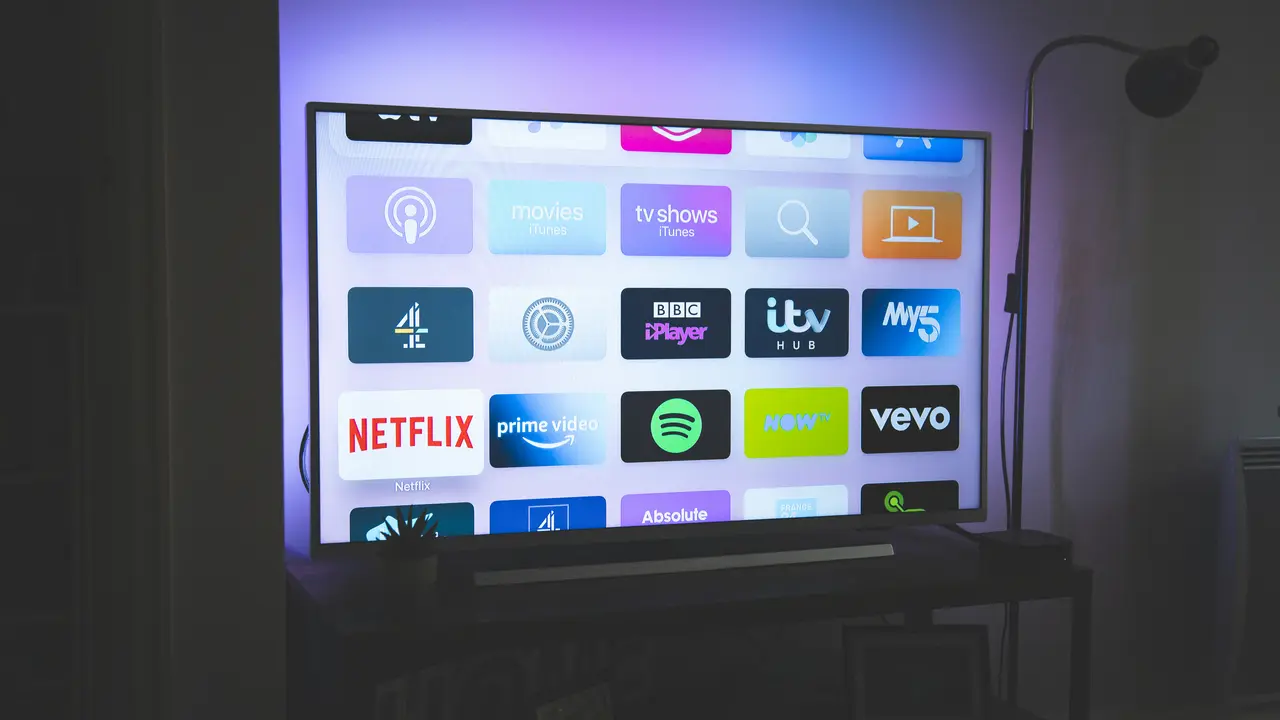
Se sei un appassionato di intrattenimento e desideri ampliare le opzioni di visione sulla tua Smart TV Samsung, sei nel posto giusto. In questa guida dettagliata, scopriremo insieme come installare liste IPTV su smart TV Samsung, svelando i passaggi necessari per goderti canali streaming di alta qualità. Preparati a rivoluzionare la tua esperienza di visione con pochi semplici passaggi!
In qualità di Affiliato Amazon ricevo un guadagno dagli acquisti idonei.
Cos’è l’IPTV e perché utilizzare liste IPTV su Smart TV Samsung?
L’IPTV (Internet Protocol Television) è una tecnologia che consente di ricevere contenuti televisivi tramite connessione internet, offrendo un’alternativa moderna alle tradizionali trasmissioni via satellite o via cavo. Utilizzare liste IPTV su Smart TV Samsung offre numerosi vantaggi:
- Varietà di contenuti: Accesso a migliaia di canali da tutto il mondo.
- Flessibilità: Possibilità di guardare contenuti on-demand.
- Qualità superiore: Streaming in alta definizione e senza interruzioni.
Tipologie di liste IPTV
Esistono diverse tipologie di liste IPTV, ognuna con caratteristiche specifiche:
- Liste IPTV gratuite: Accesso a canali senza alcun costo, ma con una qualità che può variare.
- Liste IPTV a pagamento: Offrono contenuti di alta qualità e supporto tecnico dedicato.
Requisiti per installare liste IPTV su Smart TV Samsung
Prima di procedere con l’installazione delle liste IPTV, assicurati di avere a disposizione alcuni requisiti essenziali:
- Connessione internet stabile: Fondamentale per uno streaming fluido.
- Un’app compatibile: Necessaria per gestire e visualizzare le liste IPTV.
- Accesso alle impostazioni della TV: Dovrai configurare la tua Smart TV per l’installazione.
Scelta dell’app IPTV per Smart TV Samsung
Un passo cruciale è la scelta dell’app da utilizzare per installare liste IPTV su Smart TV Samsung. Alcune delle app più popolari includono:
- Smart IPTV: Facile da usare e supporta numerosi formati di file.
- IPTV Smarters: Offre un’interfaccia user-friendly e tante funzionalità.
- OttPlayer: Ottima per la gestione delle liste e dell’organizzazione dei canali.
In qualità di Affiliato Amazon ricevo un guadagno dagli acquisti idonei.
Come installare liste IPTV su Smart TV Samsung: Passo dopo passo
Ora che hai scelto l’applicazione giusta, ecco come installare le liste IPTV su Smart TV Samsung in modo semplice e veloce:
Passo 1: Scarica e installa l’app
Accedi al Samsung Smart Hub e cerca l’app IPTV scelta. Una volta trovata, segui questi passaggi:
- Clicca su “Installa” per scaricare l’app sulla tua Smart TV.
- Al termine, apri l’app e preparati per la configurazione.
Passo 2: Aggiungi la lista IPTV
Una volta aperta l’app, segui le istruzioni per aggiungere la lista IPTV:
- Cerca l’opzione “Aggiungi playlist” o “Carica lista”.
- Incolla l’URL della tua lista IPTV o importa il file direttamente dal dispositivo.
- Salva le impostazioni e attendi che la lista venga caricata.
Passo 3: Configura le impostazioni di rete
Assicurati che la tua Smart TV sia connessa a internet. Verifica le impostazioni di rete e, se necessario, riconnetti il tuo dispositivo per garantire uno streaming senza interruzioni.
Ulteriori suggerimenti per ottimizzare l’esperienza IPTV su Smart TV Samsung
Per sfruttare al massimo il tuo servizio IPTV, ecco alcuni consigli utili:
- Mantieni aggiornato il firmware della TV: Le nuove versioni possono migliorare le prestazioni.
- Controlla la velocità della tua connessione internet: Una connessione veloce è fondamentale per evitare buffering.
- Sperimenta con diverse liste IPTV: Non tutte le liste offrono la stessa qualità; prova a trovare quella più adatta a te.
Risolvere i problemi comuni durante l’installazione delle liste IPTV
Durante l’installazione delle liste IPTV su Smart TV Samsung possono sorgere alcuni problemi. Ecco alcune soluzioni comuni:
- Impossibile connettersi alla lista IPTV: Verifica l’URL e assicurati che sia corretto.
- Streaming lento o interruzioni: Controlla la tua connessione internet o prova a riavviare la TV.
- App che si chiude improvvisamente: Prova a disinstallare e reinstallare l’app.
Conclusione
In questo articolo abbiamo esplorato come installare liste IPTV su Smart TV Samsung, dai requisiti necessari ai passaggi pratici. Usando il metodo giusto e scegliendo la lista IPTV adeguata, potrai accedere a una vasta gamma di contenuti direttamente dal tuo divano. Non dimenticare di condividere questa guida con amici e familiari interessati all’IPTV e di esplorare altri articoli sul nostro blog per rimanere aggiornato sulle novità tecnologiche!
In qualità di Affiliato Amazon ricevo un guadagno dagli acquisti idonei.
Articoli recenti su Tv Samsung
- Come Accedo a TV Registrata del Mio Samsung: Guida Facile e Veloce!
- Scopri Come Aggiornare YouTube su Smart TV Samsung Facilmente!
- Come Scaricare Google App su Smart TV Samsung: Guida Facile!
- Che cosa è la TV QLED Samsung? Scopri i suoi vantaggi!
- Come vedere Fiorello su Rai Play su Smart TV Samsung: Ecco i Passi!
Link utili per Tv Samsung
- Guida ai migliori TV Samsung 2025 – HDblog
- Catalogo ufficiale TV Samsung – Samsung Italia
- Recensioni TV Samsung QLED e Neo QLED – Tom’s Hardware
- Come scegliere una Smart TV Samsung – Wired Italia
- Supporto TV Samsung – Samsung Italia