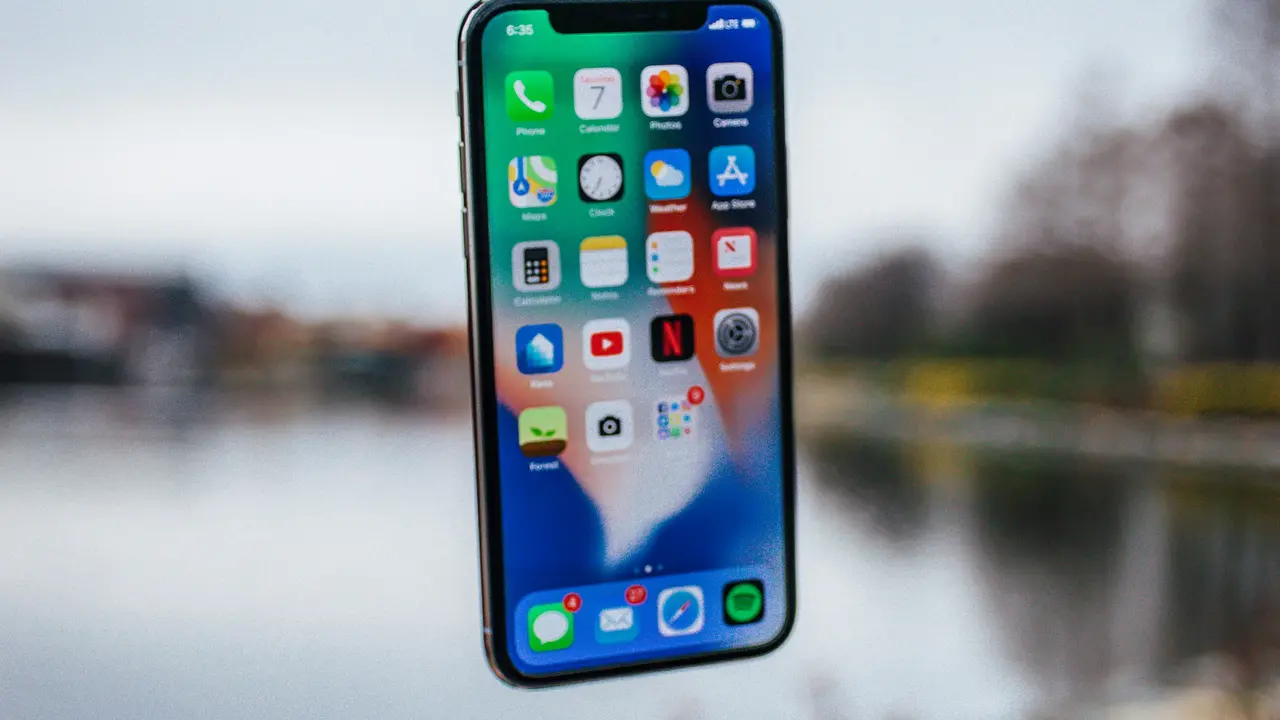
Sei stanco di vedere il tuo iPhone sempre a corto di spazio? È il momento di scoprire come eliminare file inutili su iPhone e recuperare prezioso spazio di archiviazione! In questo articolo, ti guideremo attraverso passaggi semplici e pratici per liberare memoria e migliorare le prestazioni del tuo dispositivo. Non perdere l’occasione di ottimizzare il tuo iPhone!
In qualità di Affiliato Amazon ricevo un guadagno dagli acquisti idonei.
Perché è Importante Eliminare File Inutili su iPhone?
Ogni giorno, i nostri iPhone accumulano una miriade di file che potrebbero non essere più necessari. Eliminare file inutili su iPhone è fondamentale per:
- Libera spazio di archiviazione per nuove app e contenuti.
- Migliora le prestazioni generali del dispositivo.
- Evita rallentamenti e errori del sistema.
File Temporanei e Cache
Molte app generano file temporanei e memoria cache che occupano spazio. Per rimuoverli, puoi:
- Disinstallare e reinstallare le app.
- Utilizzare le impostazioni dell’app per cancellare la cache, se disponibile.
- Utilizzare strumenti di pulizia disponibili nell’App Store.
Foto e Video
Le foto e i video possono occupare enormi quantità di spazio. Ecco come gestirli:
- Elimina le foto doppie o sfocate.
- Utilizza iCloud per archiviare le foto e liberare spazio locale.
- Scarica app di gestione foto che possono aiutarti a ottimizzare la tua libreria.
Come Eliminare File Inutili su iPhone: Passaggi Dettagliati
Controlla le Dimensioni delle App
Una delle prime cose da fare è controllare quali app occupano più spazio. Vai su Impostazioni > Generali > Spazio iPhone e fai un elenco delle app più pesanti.
Elimina App Non Utilizzate
Se trovi app che non utilizzi più, è consigliabile eliminarle:
- Accedi a Impostazioni.
- Vai su Generali e poi su Spazio iPhone.
- Seleziona l’app e fai clic su Elimina App.
Pulisci Messaggi e Allegati
I messaggi di testo e gli allegati possono accumularsi nel tempo. Ecco come fare:
- Apri l’app Messaggi e elimina conversazioni che non ti servono più.
- Elimina allegati come foto e video che occupano spazio.
- Imposta l’automazione per eliminare messaggi più vecchi di un certo periodo.
In qualità di Affiliato Amazon ricevo un guadagno dagli acquisti idonei.
Utilizzare Applicazioni di Pulizia
Ci sono diverse applicazioni che possono aiutarti a liberare spazio eliminando file non necessari:
- CCleaner
- Cleaner Pro
- Phone Cleaner
Scarica un’app affidabile, segui le istruzioni e osserva i risultati!
Backup e Ripristino
Se desideri fare una pulizia più radicale, considera di fare un backup del tuo dispositivo e successivamente eseguire un ripristino:
- Collegati a iTunes o iCloud per effettuare un backup.
- Ripristina le impostazioni di fabbrica e poi ripristina il backup.
Altre Strategie per Liberare Spazio
Utilizza Spotify o Apple Music
Invece di mantenere file musicali sul dispositivo, considera di utilizzare servizi di streaming come Spotify o Apple Music. Ciò può liberare una grande quantità di spazio.
Gestisci i Documenti su iCloud
Utilizza iCloud per salvare documenti e file importanti, in modo da poterli accedere senza occupare spazio locale. Puoi anche disattivare la sincronizzazione di file non essenziali.
Consigli Extra per Mantenere Libero Spazio
Controlla le Impostazioni di Salvataggio
Controlla regolarmente le impostazioni di salvataggio delle app, per evitare accumuli di dati non necessari.
Aggiorna il Tuo iPhone
Assicurati sempre di avere l’ultima versione di iOS. Gli aggiornamenti possono includere miglioramenti nelle gestione dei file e nello spazio di archiviazione.
Ricapitolando come Eliminare File Inutili su iPhone
In questo articolo, abbiamo esplorato diverse tecniche su come eliminare file inutili su iPhone, partendo dalla gestione di foto e video, passando per l’eliminazione di app non utilizzate, fino all’uso di applicazioni di pulizia e strategie di backup. Mantenere il tuo iPhone libero da file indesiderati non solo migliora le prestazioni, ma rende anche l’utilizzo più piacevole. Non dimenticare di condividere questo articolo e continuare a esplorare il nostro blog per ulteriori suggerimenti e trucchi sul tuo dispositivo Apple!
In qualità di Affiliato Amazon ricevo un guadagno dagli acquisti idonei.
Articoli recenti su iPhone
- Scopri Come Aggiornare iPhone da Mac in Pochi Semplici Passi!
- Come Dare la Posizione sull’iPhone: Guida Semplice e Veloce
- Scopri Come Configurare il Client Posta Seeweb su iPhone
- Guida Facile: Come Disattivare 3G su iPhone in Pochi Passi!
- Scopri Come Bloccare le Chiamate di un Numero Privato iPhone
Link utili per iPhone
- Sito ufficiale Apple iPhone
- Guida completa all’iPhone – Macworld
- Recensioni iPhone 2025 – TechRadar
- Come configurare e usare l’iPhone – Apple Support
- Novità e aggiornamenti iOS – Apple Newsroom