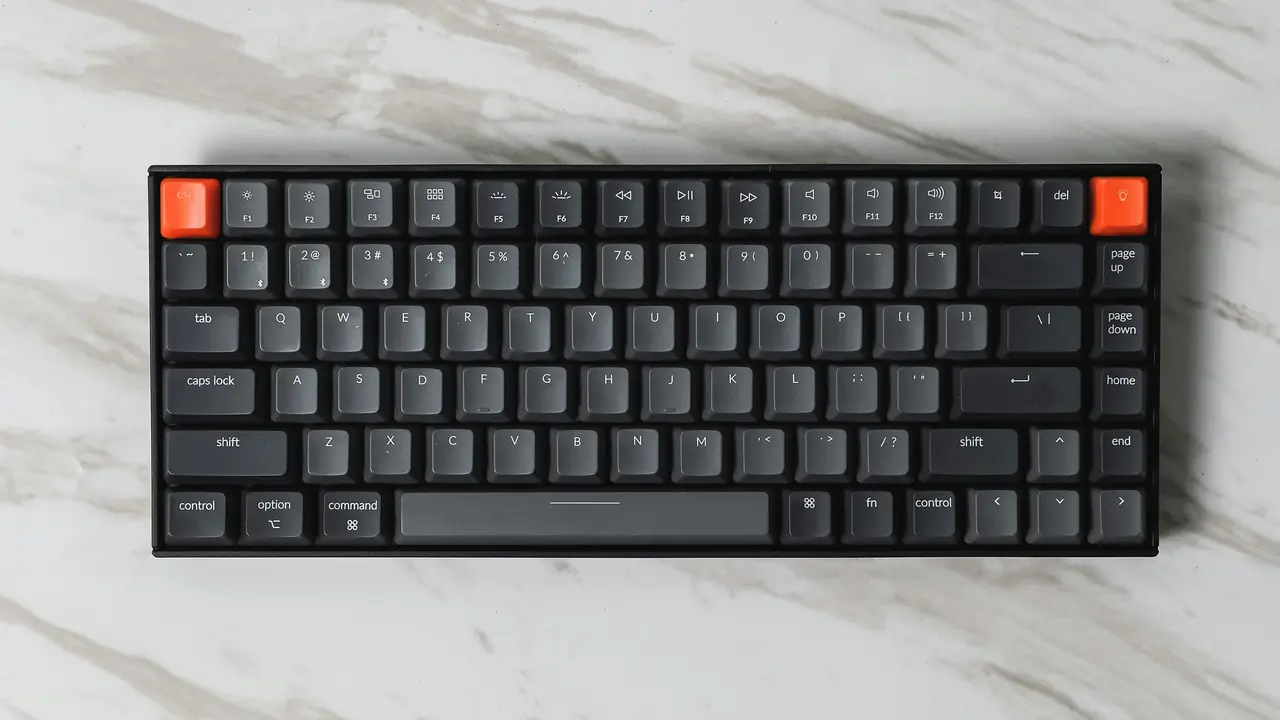
Sei un utente Mac e ti sei mai chiesto come aprire la tastiera a schermo su Mac? Non preoccuparti, sei nel posto giusto! In questa guida semplice e veloce, ti mostreremo i passaggi chiave e le opzioni disponibili per attivare la tastiera a schermo sul tuo dispositivo Apple. Segui i nostri consigli e diventa un esperto nell’usare questa funzionalità comoda e utile.
In qualità di Affiliato Amazon ricevo un guadagno dagli acquisti idonei.
Perché utilizzare la tastiera a schermo su Mac
La tastiera a schermo su Mac è una funzione accessoria che può tornare utile in diverse situazioni. Scopriamo insieme perché potresti averne bisogno.
Accessibilità e comodità
Una delle principali ragioni per usare la tastiera a schermo è l’accessibilità. Se hai difficoltà fisiche a utilizzare un mouse o una tastiera tradizionale, la tastiera a schermo può semplificare notevolmente la tua esperienza. Inoltre, può essere utile anche per:
- Inserire testo in spazi ridotti;
- Usare funzioni speciali senza bisogno di hardware aggiuntivo;
- Fare compiti di scrittura leggeri senza ricorrere alla tastiera fisica.
Come aprire la tastiera a schermo su Mac: i passaggi da seguire
Ora che conosci i vantaggi, vediamo come aprire la tastiera a schermo su Mac. Esistono diversi metodi, e qui ti illustreremo i più semplici e rapidi.
Attivazione tramite le Preferenze di Sistema
Un modo pratico per attivare la tastiera a schermo è tramite le Preferenze di Sistema. Ecco i passaggi:
- Vai al menu Apple in alto a sinistra e seleziona Preferenze di Sistema.
- Clicca su Accessibilità.
- Nel menu laterale, seleziona Tastiera.
- Attiva l’opzione Tastiera a schermo.
La tastiera a schermo apparirà sullo schermo e potrà essere utilizzata come una normale tastiera.
Scorciatoie da tastiera per una rapida attivazione
Per chi ama la velocità, ci sono diverse scorciatoie da tastiera che possono semplificare l’apertura della tastiera a schermo. Una delle più comuni è:
- Premere Command + Option + F5 per aprire il menu di accessibilità, dove puoi attivare la tastiera a schermo.
Utilizzare la tastiera a schermo in modo efficace
Una volta aperta la tastiera a schermo, è importante sapere come utilizzarla al meglio. Ecco alcuni suggerimenti pratici.
In qualità di Affiliato Amazon ricevo un guadagno dagli acquisti idonei.
Opzioni di personalizzazione
La tastiera a schermo su Mac offre diverse opzioni di personalizzazione per adattarsi alle tue esigenze. Puoi:
- Modificare le dimensioni dei tasti;
- Cambiare il layout della tastiera;
- Attivare o disattivare suoni e feedback.
Utilizzo in applicazioni specifiche
La tastiera a schermo può essere utilizzata anche all’interno di specifiche applicazioni, come editor di testo, browser e altro ancora. Ricorda che puoi spostarla ovunque sulla tua schermata e ridimensionarla a tuo piacimento.
Soluzione ai problemi comuni con la tastiera a schermo su Mac
Anche se la tastiera a schermo è generalmente affidabile, potrebbero sorgere alcuni problemi. Ecco come risolverli.
La tastiera a schermo non si apre
Se non riesci ad aprire la tastiera a schermo, prova a:
- Riavviare il Mac;
- Controllare se hai aggiornamenti di sistema disponibili;
- Verificare le impostazioni di accessibilità.
La tastiera a schermo non risponde
In caso di problemi di risposta, puoi provare a:
- Disattivare e riattivare la tastiera a schermo dalle impostazioni;
- Controllare l’uso delle risorse di sistema per assicurarti che non ci siano conflitti.
Alternative alla tastiera a schermo su Mac
Se la tastiera a schermo non soddisfa le tue esigenze, ci sono altre opzioni disponibili. Ecco alcune alternative:
Tastiere esterne
Potresti considerare l’uso di una tastiera esterna, che può offrire comfort e funzionalità migliorata rispetto alla tastiera a schermo.
Software di terze parti
Esistono anche software di terze parti che forniscono tastiere virtuali personalizzabili, con funzionalità avanzate per diverse esigenze.
Conclusione
In questo articolo, abbiamo esplorato come aprire la tastiera a schermo su Mac e perché può essere una risorsa utile. Abbiamo anche visto come attivarla, personalizzarla e risolvere eventuali problemi. Adesso sei pronto per sfruttare al meglio questa funzionalità! Se hai trovato utile questa guida, non dimenticare di condividerla con i tuoi amici e di dare un’occhiata ai nostri altri articoli per scoprire di più sulle funzionalità del tuo Mac!
In qualità di Affiliato Amazon ricevo un guadagno dagli acquisti idonei.
Articoli recenti su Tastiera Mac
- Scopri come chiudere il Mac con tastiera in pochi secondi!
- Come si fa il simbolo tilde sulla tastiera con Mac: Scoprilo Qui!
- Scopri Come Fare la Chiocciola su Tastiera Mac Facilmente!
- Come utilizzare il tasto destro su tastiera Mac: guida veloce!
- Come fare la frazione sulla tastiera Mac: Ecco il trucco!
Link utili per Tastiera Mac
- Le migliori tastiere per Mac del 2025 – Wired Italia
- Guida ufficiale Apple alla tastiera Mac
- Come scegliere una tastiera per Mac – Aranzulla.it
- Migliori tastiere wireless per Mac – TechRadar
- Tastiere compatibili con macOS – MacWorld Italia