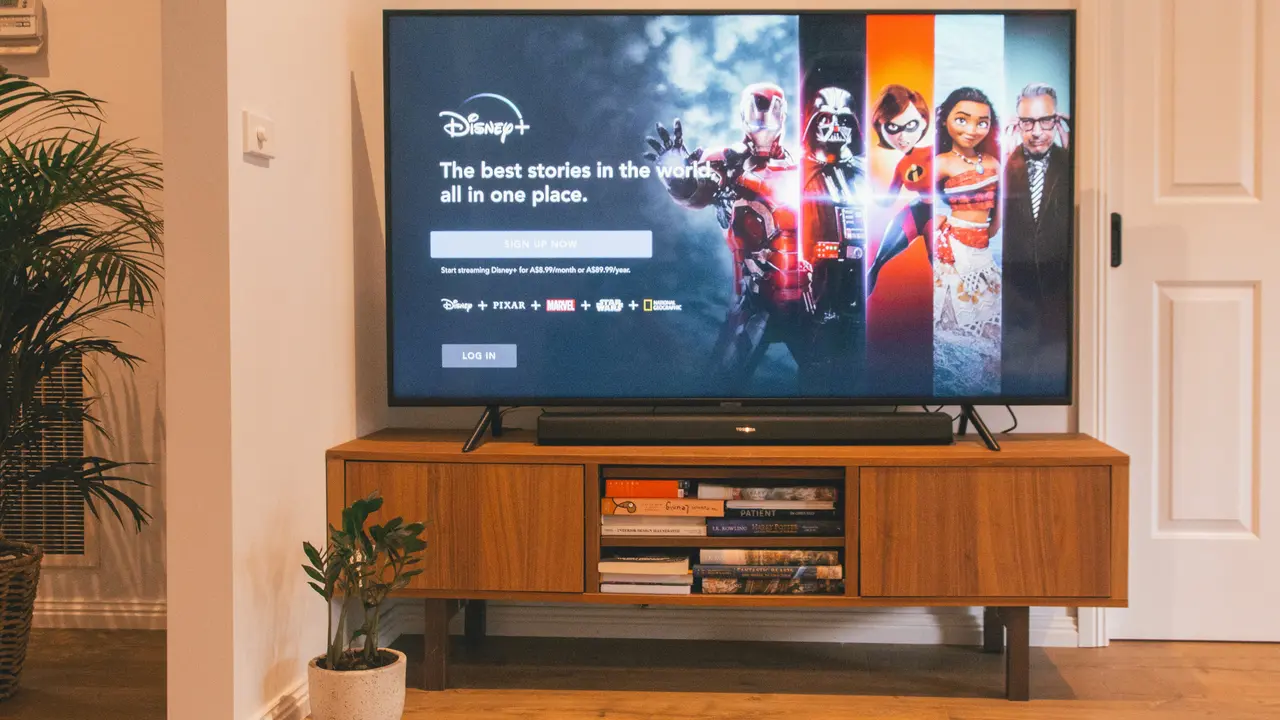
Sei pronto a trasformare il tuo PC in una fonte di intrattenimento per tutta la famiglia? Con il mirroring dello schermo, puoi facilmente trasmettere contenuti dal tuo computer a una Smart TV, rendendo ogni serata di film più emozionante. In questa guida facilissima, ti mostreremo passo dopo passo come fare il salto da PC a Smart TV con mirroring schermo, svelandoti i vari metodi e strumenti necessari per una connessione fluida e senza problemi.
In qualità di Affiliato Amazon ricevo un guadagno dagli acquisti idonei.
Cos’è il Mirroring dello Schermo e Perché Usarlo?
Definizione di Mirroring dello Schermo
Il mirroring dello schermo è una tecnologia che consente di duplicare il display di un dispositivo, come un PC, su un altro schermo, come una Smart TV. Questo processo è particolarmente utile per presentazioni, condivisione di foto o video e anche per il gaming su schermo grande.
Benefici del Mirroring da PC a Smart TV
Utilizzare il mirroring schermo per trasmettere contenuti da PC a Smart TV offre numerosi vantaggi, tra cui:
- Visualizzazione di contenuti multimediali su uno schermo più grande.
- Semplicità d’uso senza necessità di cavi complessi.
- Possibilità di mostrare giochi e software in modo spettacolare.
Come Configurare il Mirroring da PC a Smart TV
Verifica i Prerequisiti
Prima di iniziare, assicurati di avere tutto il necessario per il mirroring. Ecco cosa controllare:
- Una Smart TV compatibile con la funzione di mirroring.
- Un PC con una connessione Wi-Fi attiva.
- Software di mirroring installato, se necessario.
Metodo di Mirroring mediante Cast o AirPlay
Le Smart TV moderne spesso supportano tecnologie come Google Cast o Apple AirPlay. Ecco come utilizzarli:
- Apri il menu delle impostazioni sulla tua Smart TV e attiva il ricevitore di mirroring.
- Dal tuo PC, apri il centro di azioni (Windows) o il pannello delle preferenze di sistema (Mac).
- Cerca l’opzione per connettersi a un dispositivo esterno o per eseguire il mirroring, quindi seleziona la tua Smart TV.
- Segui le istruzioni per completare la connessione.
In qualità di Affiliato Amazon ricevo un guadagno dagli acquisti idonei.
Utilizzare Software di Mirroring di Terze Parti
Se il tuo PC o la tua TV non supportano i metodi precedenti, puoi utilizzare software specifici. Alcuni dei più noti includono:
- ApowerMirror
- Reflector
- Miracast
Questi programmi semplificano notevolmente il processo di mirroring. Basta installarli su entrambi i dispositivi e seguire le istruzioni sullo schermo.
Risolvere Problemi Comuni Durante il Mirroring
Connessione Instabile
Se riscontri interruzioni nel mirroring, verifica i seguenti punti:
- Assicurati che il tuo PC e la Smart TV siano connessi alla stessa rete Wi-Fi.
- Prova a riavviare entrambi i dispositivi.
- Controlla la qualità del segnale Wi-Fi e valuta se è necessario avvicinare il router.
Ritardi o Lag nel Video
Se noti un ritardo nel mirroring, puoi provare a:
- Chiudere applicazioni in background sul PC per liberare memoria e risorse.
- Utilizzare una connessione cablata se disponibile per il PC.
- Controllare se ci sono aggiornamenti per il software di mirroring utilizzato.
Consigli e Suggerimenti per un Mirroring Efficace
Mantenere i Dispositivi Aggiornati
Assicurati che sia il tuo PC che la Smart TV siano sempre aggiornati all’ultima versione del software. Le nuove versioni possono includere miglioramenti delle prestazioni e della stabilità nel mirroring.
Ottimizzare l’Impostazione della Rete
Una rete Wi-Fi potente e stabile è cruciale per un’esperienza di mirroring fluida. Se possibile, utilizza un modem/router di ultima generazione e posizionalo in un luogo centrale per una migliore portata del segnale.
Conclusione
In conclusione, passare da PC a Smart TV con mirroring schermo è un processo semplice e accessibile grazie a diverse opzioni disponibili. Abbiamo esplorato come configurare il mirroring, i benefici, i metodi utilizzabili e come risolvere i problemi più comuni. Ora non ti resta che provare queste tecniche; il tuo intrattenimento a casa avrà una marcia in più! Se ti è piaciuto questo articolo, non dimenticare di condividerlo con i tuoi amici e di dare un’occhiata ai nostri altri contenuti per scoprire ulteriori suggerimenti utili!
In qualità di Affiliato Amazon ricevo un guadagno dagli acquisti idonei.
Articoli recenti su Smart Tv
- Come Scaricare DAZN da Smart TV: Guida Facile e Veloce!
- Guida Pratica: Come Installare Lista IPTV su Smart TV LG
- Scopri Come Usare la Wi-Fi sulla Smart TV Toshiba Facilmente!
- Guida Pratica: Come Scaricare App su Smart TV Samsung 2014
- Come condividere PC con Smart TV: Guida semplice e veloce!
Link utili per Smart Tv
- Guida all’acquisto delle migliori Smart TV – Altroconsumo
- Le migliori Smart TV del 2025 – Wired Italia
- Smart TV: cos’è e come funziona – Tom’s Hardware
- Smart TV – Wikipedia
- Come scegliere la Smart TV – HDblog