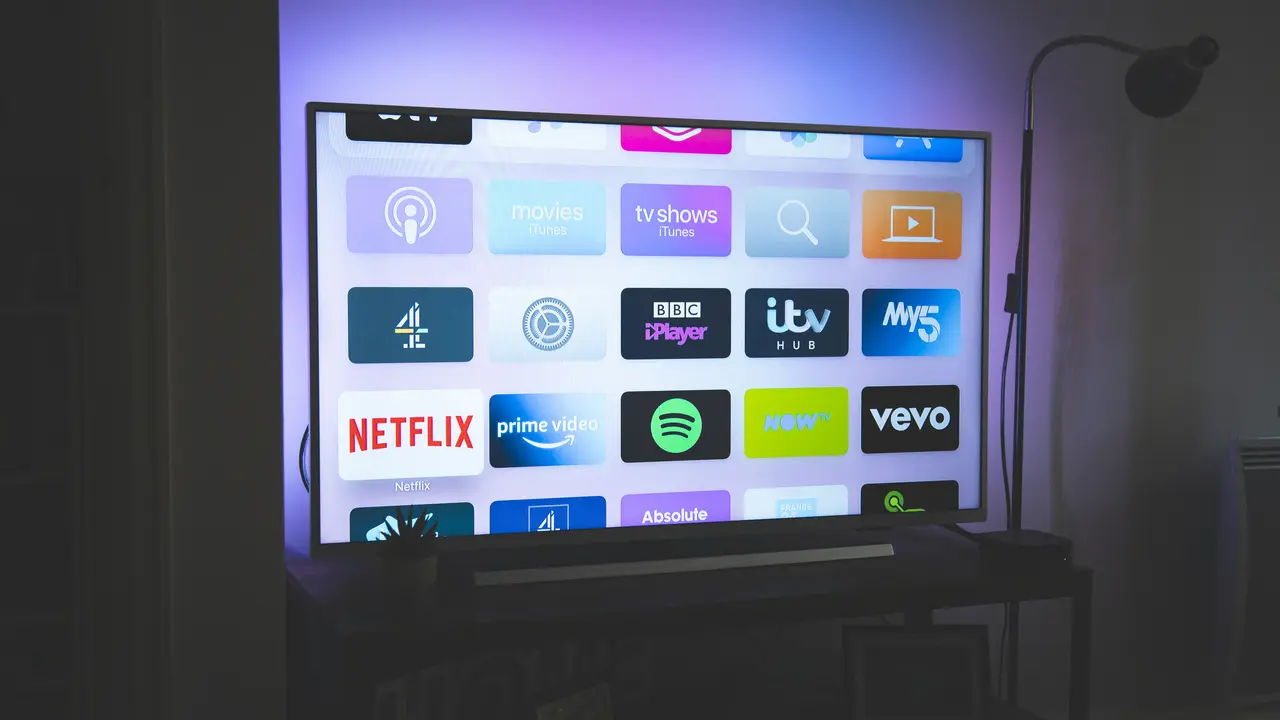
Sei pronto a scoprire come regolare luminosità su TV Smart LG 7100 in modo semplice e veloce? In questo articolo, ti guideremo passo passo attraverso il processo, aiutandoti a ottimizzare la tua esperienza visiva. Che tu stia guardando un film o giocando, avere la giusta luminosità sulla tua TV è essenziale per goderti al meglio i contenuti. Scopriamo insieme come farlo!
In qualità di Affiliato Amazon ricevo un guadagno dagli acquisti idonei.
Come regolare luminosità su TV Smart LG 7100: la guida passo passo
Accendere la TV e accedere al menu
Per iniziare a regolare la luminosità su TV Smart LG 7100, dovrai accendere il dispositivo. Una volta che la TV è accesa, premi il tasto “Settings” (Impostazioni) sul telecomando. Questo ti porterà al menu principale dove potrai accedere a tutte le opzioni di configurazione.
Navigare tra le impostazioni della schermata
Una volta nel menu delle impostazioni, utilizza le frecce del telecomando per navigare fino alla sezione “Impostazioni immagine”. Qui troverai varie opzioni relative alla qualità e alla luminosità dell’immagine. Scegli “Immagine” per entrare nelle impostazioni più dettagliate.
Regolare la luminosità: i dettagli da considerare
Utilizzare il cursore della luminosità
Nella sezione “Immagine”, cerca l’opzione “Luminosità”. Questo sarà rappresentato da un cursore che puoi regolare a tuo piacimento. Aumenta la luminosità se preferisci un’immagine più luminosa, oppure riducila per situazioni in cui la luce ambientale è bassa. Regolare questo cursore ti permetterà di personalizzare l’esperienza visiva in base alle tue preferenze personali.
In qualità di Affiliato Amazon ricevo un guadagno dagli acquisti idonei.
Impostazioni predefinite e modalità immagine
È importante sapere che la tua TV Smart LG 7100 offre diverse modalità di immagine, come “Standard”, “Cinema”, e “Sport”. Ogni modalità ha impostazioni di luminosità predefinite. Puoi provare a passare da una modalità all’altra per vedere quale si adatta meglio alle tue esigenze, senza dover regolare manualmente ogni volta la luminosità.
Problemi comuni e soluzioni su come regolare luminosità su TV Smart LG 7100
Quando la luminosità non cambia
Se hai seguito tutti i passaggi per regolare la luminosità, ma non vedi alcun cambiamento, potrebbe esserci un problema di configurazione. Talvolta, le impostazioni della modalità immagine possono sovrascrivere la luminosità manualmente impostata. Assicurati di controllare se la modalità non è bloccata o che non ci siano altre impostazioni in conflitto.
Controllo della retroilluminazione
Un altro aspetto fondamentale è la retroilluminazione, che può influenzare notevolmente la luminosità. Puoi trovare l’opzione “Retroilluminazione” nella stessa sezione delle impostazioni dell’immagine. Regolando la retroilluminazione, che gestisce l’intensità della luce dietro il pannello, puoi efficacemente migliorare la luminosità e il contrasto dell’immagine.
Consigli per un’esperienza ottimale con il tuo TV Smart LG 7100
Impostare un profilo di visione personalizzato
Per un’esperienza visiva ancora migliore, considera di creare un profilo di visione personalizzato. Questo ti permetterà di salvare le impostazioni di luminosità e altre preferenze (come il contrasto e la saturazione) per situazioni specifiche, come guardare film di notte o programmi in luce diurna.
Mantenere aggiornato il software della TV
Verifica regolarmente se ci sono aggiornamenti disponibili per il software della tua TV Smart LG 7100. A volte, gli aggiornamenti possono risolvere bug e migliorare le prestazioni delle impostazioni, inclusa la luminosità. Puoi controllare gli aggiornamenti nella sezione “Informazioni sulla TV” nel menu delle impostazioni.
Conclusione
In questo articolo, abbiamo esplorato come regolare luminosità su TV Smart LG 7100 in modo semplice e efficace. Dall’accesso alle impostazioni all’utilizzo di opzioni utili come retroilluminazione e profili personalizzati, ora hai le informazioni necessarie per ottimizzare la tua visione. Non dimenticare di fare delle prove con le diverse modalità di immagine per trovare l’ideale per te! Se hai trovato utile questo articolo, condividilo con i tuoi amici e dai un’occhiata ai nostri altri contenuti per scoprire ancora di più sui tuoi dispositivi elettronici!
In qualità di Affiliato Amazon ricevo un guadagno dagli acquisti idonei.
Articoli recenti su Tv LG
- Come Mettere Mediaset Play su TV LG: Guida Semplice e Veloce!
- Scopri Come Usare Smart View TV LG per un Divertimento Senza Fine!
- Come si mette il televideo su Smart TV LG: Guida Facile e Veloce!
- Quale App Installare su TV LG per Vedere IPTV? Scoprilo Qui!
- Come collegare AirPlay alla TV LG: guida semplice e veloce!
Link utili per Tv LG
- Guida ai migliori TV LG del 2025 – HDblog
- Catalogo TV LG – Sito ufficiale LG Italia
- Recensioni TV LG OLED e NanoCell – Tom’s Hardware
- Come scegliere una TV LG – Wired Italia
- Supporto e assistenza TV LG – LG Italia