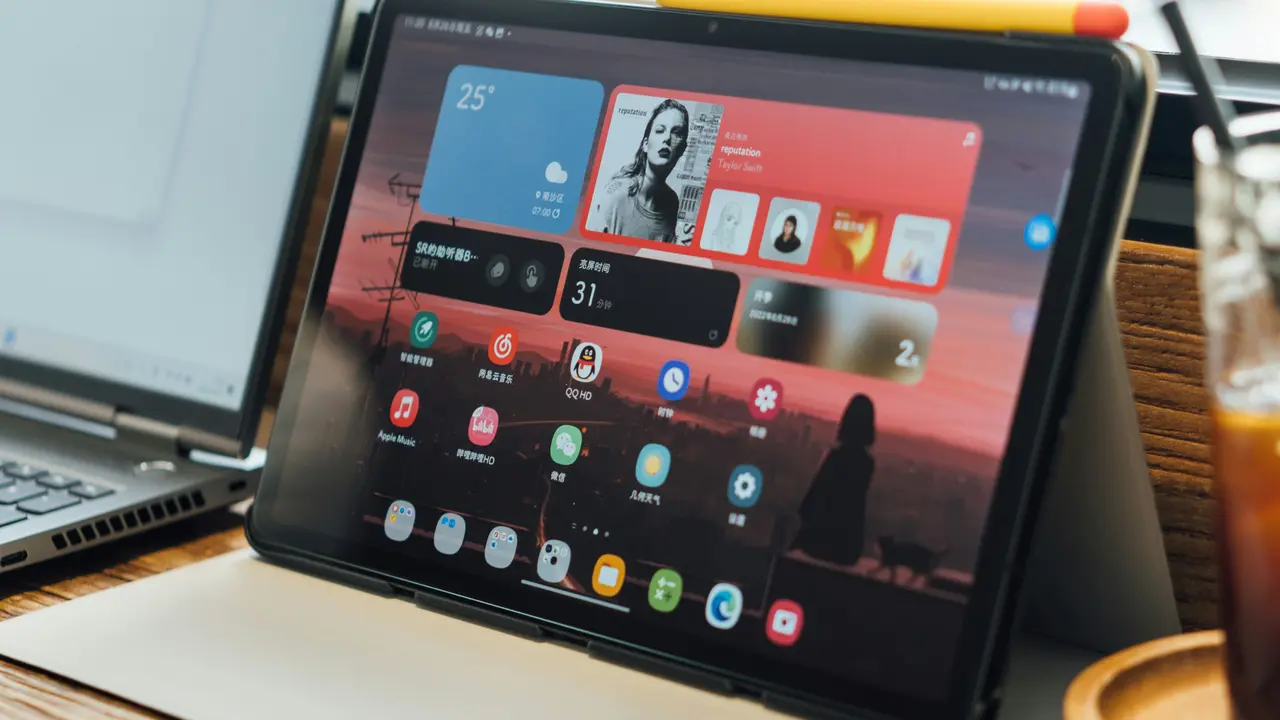
Hai mai desiderato sapere come cancellare contatto da tablet Samsung? In questo articolo, ti guideremo attraverso un processo semplice e veloce per rimuovere i contatti indesiderati dal tuo dispositivo. Segui con attenzione i passaggi che ti presenteremo e scopri quanto sia facile gestire la rubrica del tuo tablet Samsung!
In qualità di Affiliato Amazon ricevo un guadagno dagli acquisti idonei.
Passaggi Preliminari per Cancellare Contatto da Tablet Samsung
Accedi alla Rubrica
Il primo passo per scoprire come cancellare contatto da tablet Samsung è accedere alla tua rubrica. Segui questi semplici passi:
- Accendi il tuo tablet Samsung e sbloccalo.
- Trova e apri l’app “Contatti”.
Cerca il Contatto da Rimuovere
Una volta aperta l’app, sarà necessario individuare il contatto che desideri cancellare. Puoi farlo in vari modi:
- Scorri l’elenco dei contatti.
- Utilizza la barra di ricerca in alto per digitare il nome del contatto.
Come Cancellare Contatto da Tablet Samsung: Procedura Dettagliata
Selezionare il Contatto
Dopo aver trovato il contatto da cancellare, toccalo per aprirne i dettagli. Questo passaggio è cruciale per assicurarti di eliminare la persona giusta dalla tua rubrica.
In qualità di Affiliato Amazon ricevo un guadagno dagli acquisti idonei.
Eliminare il Contatto
Ora che il contatto è selezionato, puoi procedere con l’eliminazione. Ecco come:
- Tocca l’icona a forma di tre puntini o di un ingranaggio in alto a destra dello schermo.
- Seleziona l’opzione “Elimina” dal menu a discesa.
- Conferma la tua scelta quando viene richiesto di confermare l’eliminazione.
Metodi Alternativi per Cancellare Contatto da Tablet Samsung
Utilizzare l’App di Gestione Contatti
Se desideri avere ulteriori opzioni, puoi utilizzare un’app di gestione contatti scaricabile dal Play Store. Queste app offrono funzionalità avanzate come la gestione di più account e la sincronizzazione automatica dei contatti.
Eliminare Contatti Sincronizzati da Account Esterni
Se hai sincronizzato i tuoi contatti da account esterni, come Google o Outlook, potrebbe essere necessario rimuovere il contatto direttamente dall’account online. Per fare ciò:
- Accedi al tuo account Google o Outlook.
- Trova il contatto nella rubrica online.
- Elimina il contatto e conferma la cancellazione.
Considerazioni Finali su Come Cancellare Contatto da Tablet Samsung
Controlla i Contatti Eliminati
Dopo aver cancellato un contatto, verifica nuovamente la tua rubrica per assicurarti che sia stato rimosso correttamente. Questo passaggio è fondamentale per evitare confusione in futuro.
Importanza di Gestire i Contatti
Gestire i contatti sul tuo tablet Samsung non è solo una questione di ordine, ma anche di sicurezza. Eliminare contatti obsoleti o non desiderati ti aiuterà a mantenere la tua rubrica sempre aggiornata e rilevante.
In conclusione, abbiamo visto come cancellare contatto da tablet Samsung in pochi semplici passaggi. Segui la nostra guida e gestisci la tua rubrica con facilità! Non dimenticare di condividere questo articolo con amici e familiari che potrebbero aver bisogno di aiuto nella gestione dei contatti sul loro dispositivo Samsung. Inoltre, ti invitiamo a esplorare altri articoli sul nostro blog per scoprire ulteriori suggerimenti utili per il tuo tablet Samsung!
In qualità di Affiliato Amazon ricevo un guadagno dagli acquisti idonei.
Articoli recenti su Samsung Tablet
- Come Ripristinare Samsung Tablet Galaxy A6: Guida Facile e Veloce!
- Perché il tablet Samsung non legge la chiavetta USB? Ecco la soluzione!
- Come Cancellare Parole Inserite Tastiera Su Samsung Tablet
- Quale auricolari per tablet Samsung: Guida all’acquisto perfetto!
- Scopri Come Collegare il Tablet Samsung alla TV in Pochi Passi!
Link utili per Samsung Tablet
- Samsung Galaxy Tab – Tutti i modelli | Samsung Italia
- I migliori tablet Samsung del 2025 – AndroidWorld
- Recensioni Samsung Tablet – HDblog
- Samsung Tablet: confronto modelli e schede tecniche – Telefonino.net
- Samsung Galaxy Tab: offerte e news – TuttoAndroid