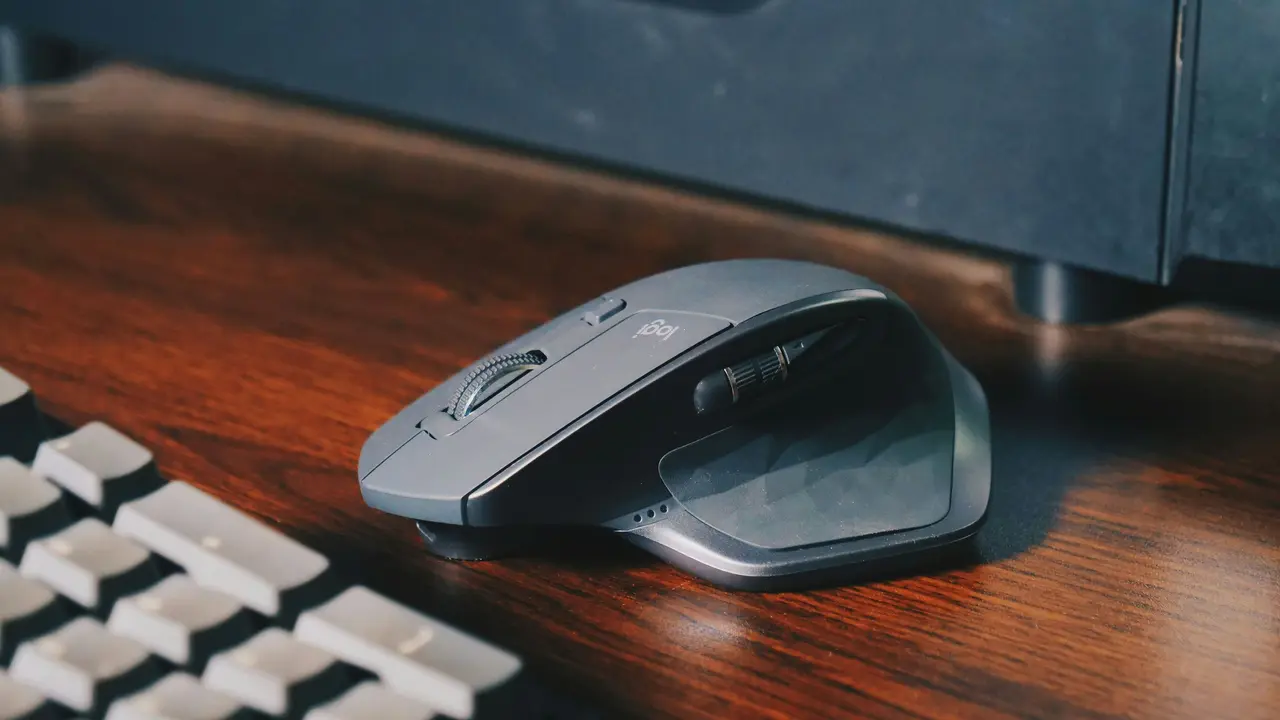
Sei alle prese con il tuo nuovo PC portatile e ti stai chiedendo come si usa il mouse incorporato dei PC portatili? Non preoccuparti, sei nel posto giusto! In questo articolo, esploreremo le funzionalità del mouse touchpad, i suoi comandi e ti daremo utili consigli per sfruttarlo al meglio. Preparati a scoprire tutti i segreti per un utilizzo ottimale!
In qualità di Affiliato Amazon ricevo un guadagno dagli acquisti idonei.
Cos’è il mouse incorporato dei PC portatili?
Il mouse incorporato dei PC portatili, comunemente noto come touchpad, è un dispositivo di input fondamentale utilizzato per navigare in modo semplice e intuitivo. Esso sostituisce il tradizionale mouse e offre diverse funzionalità che possono migliorare la tua esperienza d’uso.
Funzionalità del touchpad
I touchpad moderni sono dotati di numerose funzioni, tra cui:
- Movimento del cursore su tutto lo schermo
- Click con un semplice tocco
- Scroll verticale e orizzontale
- Multitouch per gesti avanzati
Come si usa il mouse incorporato dei PC portatili: i comandi di base
Ora che é chiaro cos’è il touchpad, vediamo come si usa il mouse incorporato dei PC portatili in modo efficace e diretto.
Movimento del cursore
Per muovere il cursore, basta scorrere un dito sulla superficie del touchpad. La parte inferiore del touchpad è generalmente più sensibile al movimento. Per ottenere un controllo preciso, cerca di mantenere un movimento fluido e controllato.
Click e selezione
Per cliccare su un elemento, tocca semplicemente il touchpad con un dito. Se desideri eseguire un click destro, puoi utilizzare gli angoli del touchpad oppure un gesto specifico, a seconda del modello del tuo PC portatile.
Gestures e comandi avanzati
Una delle caratteristiche più vantaggiose del touchpad è il supporto per gesti multipli. Questi possono variare a seconda del sistema operativo e delle impostazioni del tuo PC.
Scrolling
Per eseguire lo scrolling, posiziona due dita sul touchpad e spostale verso l’alto o verso il basso. Questa funzione è utile per navigare su pagine web o documenti lunghi in modo rapido ed efficace.
In qualità di Affiliato Amazon ricevo un guadagno dagli acquisti idonei.
Zoom
Se hai bisogno di ingrandire o ridurre, puoi utilizzare il gesto di pizzicare. Posiziona due dita sul touchpad e avvicinale o allontanale, in base all’effetto desiderato.
Impostazioni del touchpad: ottimizza l’esperienza
Ogni PC portatile offre impostazioni personalizzabili per il touchpad, permettendoti di adattarlo alle tue esigenze.
Accesso alle impostazioni
Per accedere alle impostazioni del touchpad, vai su “Impostazioni” e cerca la sezione dedicata ai dispositivi o ai touchpad. Qui, puoi regolare la sensibilità, attivare o disattivare funzioni specifiche e configurare gesti personalizzati.
Disabilitare il touchpad
Se preferisci utilizzare un mouse esterno, puoi disabilitare temporaneamente il touchpad. Questo può essere fatto facilmente dalle impostazioni, oppure utilizzando i tasti di funzione sulla tastiera, a seconda del modello del tuo portatile.
Consigli per un utilizzo ottimale
Per garantire il migliore utilizzo del tuo mouse incorporato, considera i seguenti suggerimenti:
- Mantenere il touchpad pulito per evitare malfunzionamenti.
- Regolare la sensibilità secondo le tue preferenze per una navigazione più fluida.
- Sperimentare con le varie funzioni e gesti per scoprire nuovi modi di utilizzo.
Risoluzione dei problemi comuni
Potresti incontrare alcuni problemi con l’utilizzo del mouse incorporato. Ecco alcune soluzioni rapide.
Il touchpad non funziona
Se il touchpad non risponde, verifica se è disabilitato dalle impostazioni. In alternativa, riavvia il computer per risolvere eventuali problemi temporanei.
Movimento del cursore impreciso
Se il cursore si muove in modo impreciso, prova a pulire la superficie del touchpad o a regolare la sensibilità nelle impostazioni.
Conclusione
In questo articolo abbiamo esplorato come si usa il mouse incorporato dei PC portatili, dalla comprensione delle sue funzionalità di base fino alla personalizzazione delle impostazioni. Siamo certi che, seguendo queste indicazioni, potrai trarre il massimo dal tuo touchpad. Non dimenticare di condividere questo articolo con chi potrebbe averne bisogno o di dare un’occhiata ad altri contenuti utili sul nostro blog!
In qualità di Affiliato Amazon ricevo un guadagno dagli acquisti idonei.
Articoli recenti su Mouse Pc
- Scopri Come Attivare il Mouse sul PC Portatile in Pochi Passi!
- Come Abbassare Velocità Mouse PC: Guida Rapida e Facile!
- Scopri Come Ripristinare il Menu Mouse del PC in Pochi Passi!
- Scopri Come Usare Surface Precision Mouse su Due PC Efficacemente!
- Guida Facile: Come Connettere il Mouse al PC in Pochi Passi
Link utili per Mouse Pc
- I migliori mouse per PC nel 2025 – TechRadar
- Guida all’acquisto del mouse – Tom’s Hardware
- Mouse ergonomici: cosa sapere – Wired Italia
- Come scegliere un mouse da ufficio – Aranzulla
- Configurare un mouse su Windows – Microsoft Support