Installazione Facile del Cimetech Wireless Mouse Driver
Hai appena acquistato un mouse senza fili della Cimetech e non sei sicuro di come installare il driver? Non preoccuparti! In questo articolo, ti guideremo passo dopo passo attraverso il processo di installazione, assicurandoti di ottenere il massimo dal tuo dispositivo senza fili. Partiremo da una panoramica sulle caratteristiche del prodotto e concluderemo con i suggerimenti necessari per un’installazione senza problemi.
Introduzione al Cimetech Wireless Mouse
Il mouse senza fili Cimetech è progettato per offrire un’eccellente esperienza di utilizzo. Con un design elegante e tecnologia avanzata, questo dispositivo si adatta perfettamente a diverse esigenze, sia per il lavoro che per il gioco. Una delle cose più importanti da considerare è il driver, che ti permetterà di sfruttare appieno le funzionalità del tuo nuovo acquisto.
Il prezzo potrebbe variare. Controlla l’offerta aggiornata su Amazon.
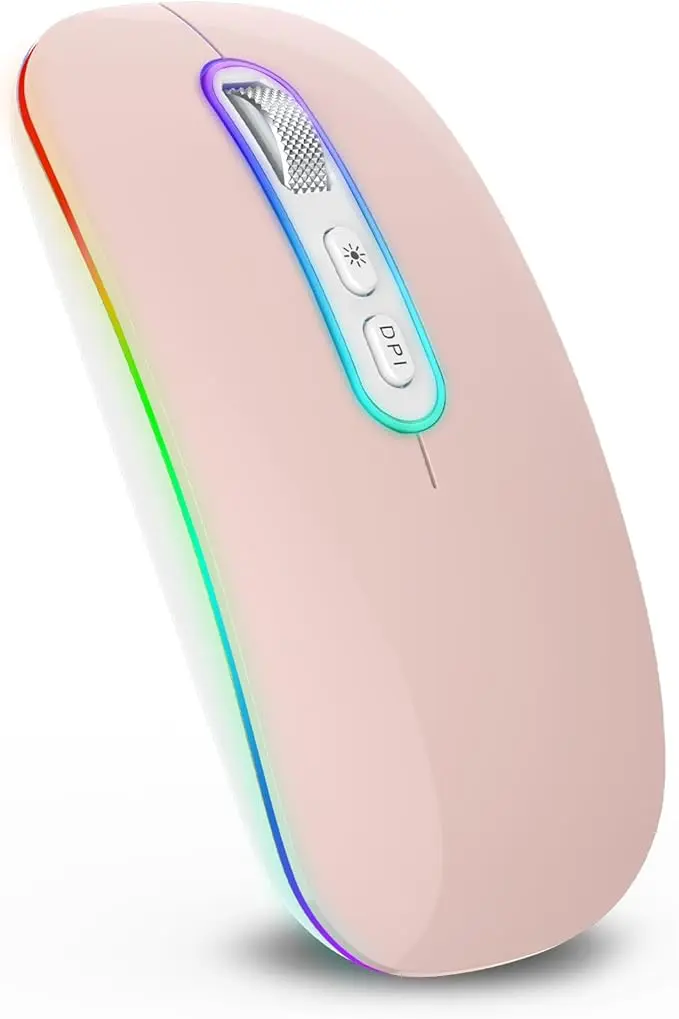
cimetech Mouse wireless (Bluetooth 5.1 + USB 2,4 GHz) LED Dual Mode – Mouse ottico ricaricabile da ufficio wireless per laptop, MacBook Air Pro, iPad, computer, desktop-Rosa
🔥 In offerta: 11,39€ (16,99€, risparmi 6€!)
Come affiliato Amazon, ricevo una commissione sugli acquisti idonei.
Considerazioni prima dell’installazione del driver
Requisiti di sistema per il Cimetech wireless mouse driver
Prima di procedere con l’installazione del driver, è fondamentale verificare i requisiti di sistema. Questo assicurerà che il mouse funzioni correttamente sul tuo portatile o computer desktop. Assicurati di avere:
- Un sistema operativo compatibile (Windows, macOS o Linux).
- Una porta USB disponibile per il ricevitore wireless.
- Connessione a Internet, se il driver deve essere scaricato.
Unboxing e configurazione iniziale
Dopo aver ricevuto il tuo mouse, inizia con il unboxing. Controlla che siano inclusi il ricevitore USB e le batterie necessarie. La configurazione iniziale è semplice: inserisci le batterie nel mouse e collega il ricevitore a una porta USB. Accendi il mouse e assicurati che sia riconosciuto dal computer.
Scaricare e installare il driver
Dove trovare il driver per il Cimetech wireless mouse
Il driver può essere reperito sul sito ufficiale di Cimetech o, in alternativa, attraverso il CD fornito nella confezione. È consigliabile scaricare sempre l’ultima versione disponibile per garantire le migliori prestazioni.
Procedura di installazione passo-passo
Una volta scaricato il driver, segui questi semplici passaggi per l’installazione:
- Apri il file di installazione scaricato.
- Segui le istruzioni sullo schermo per completare l’installazione.
- Riavvia il computer se richiesto.
Una volta finita questa procedura, il tuo dispositivo dovrebbe essere pronto all’uso.
Caratteristiche del Cimetech Wireless Mouse
Il mouse senza fili Cimetech è dotato di diverse funzionalità che lo rendono un’ottima scelta. Tra queste troviamo:
- Design ergonomico per prevenire l’affaticamento durante l’uso prolungato.
- Connessione dual-mode: Bluetooth 5.1 e USB 2.4 GHz per una maggiore flessibilità.
- LED che indicano lo stato della batteria.
- Funzionalità di risparmio energetico per prolungare la vita della batteria.
Vantaggi di utilizzare il Cimetech wireless mouse driver
Ottimizzazione delle prestazioni
Utilizzare il driver appropriato consente di ottimizzare le prestazioni del mouse. Questo significa movimenti più fluidi, maggiore precisione e funzioni avanzate disponibili. Il cimetech wireless mouse driver include anche aggiornamenti futuri per migliorare ulteriormente l’esperienza utente.
Compatibilità e supporto
Avere il driver installato garantisce maggiore compatibilità con il tuo sistema operativo. Inoltre, in caso di problemi, il supporto tecnico di Cimetech sarà in grado di assisterti più facilmente, sapendo che stai utilizzando i giusti driver.
Consigli utili per la gestione del mouse
Manutenzione e cura del dispositivo
È importante prendersi cura del tuo mouse per prolungarne la durata. Ecco alcuni suggerimenti:
- Pulisci regolarmente il mouse per rimuovere polvere e detriti.
- Controlla lo stato delle batterie e sostituiscile quando necessario.
- Evita di usare il mouse su superfici particolarmente riflettenti o scure, che potrebbero interferire con il sensore ottico.
Utilizzo di accessori aggiuntivi
Considera l’idea di investire in un tappetino per mouse di alta qualità, che possa migliorare ulteriormente la precisione e il comfort durante l’uso. Inoltre, un supporto ergonomico per il polso aiuta a prevenire lesioni da sforzo ripetuto.
Conclusioni e raccomandazioni finali
In conclusione, l’installazione del cimetech wireless mouse driver è un passaggio fondamentale per ottenere il massimo dal tuo mouse senza fili. Grazie alle sue caratteristiche avanzate e alla facilità d’uso, questo dispositivo rappresenta una scelta affidabile per chi cerca un mouse versatile e performante. Ti consiglio di approfondire le specifiche per comprendere appieno come questo modello possa migliorare la tua routine informatica. Valuta le offerte e la disponibilità attuale per ottenere il miglior affare possibile.
Se stai cercando un mouse fluido e ricaricabile adatto a diversi dispositivi, puoi dare un’occhiata al Cimetech Mouse wireless (Bluetooth 5.1 + USB 2,4 GHz) LED Dual Mode, un’opzione perfetta e comoda per laptop, MacBook Air Pro, iPad e desktop.
Il prezzo potrebbe variare. Controlla l’offerta aggiornata su Amazon.
cimetech Mouse wireless (Bluetooth 5.1 + USB 2,4 GHz) LED Dual Mode – Mouse ottico ricaricabile da ufficio wireless per laptop, MacBook Air Pro, iPad, computer, desktop-Rosa
🔥 In offerta: 11,39€ (16,99€, risparmi 6€!)
Come affiliato Amazon, ricevo una commissione sugli acquisti idonei.
Prodotti in offerta da non perdere
- Cimetech Wireless Mouse: Come Connetterlo in Pochi Passi
- Perché Scegliere il Cimetech Mouse Wireless per il Tuo Ufficio
- HZD Tastiera Wireless: Comfort e Stile per il Tuo Ufficio
- HZD Tastiera Wireless Bluetooth: Comfort e Stile per Ogni Scrittura
- Huion Cura CR 01 Artist Glove: Comfort e Creatività per Artisti