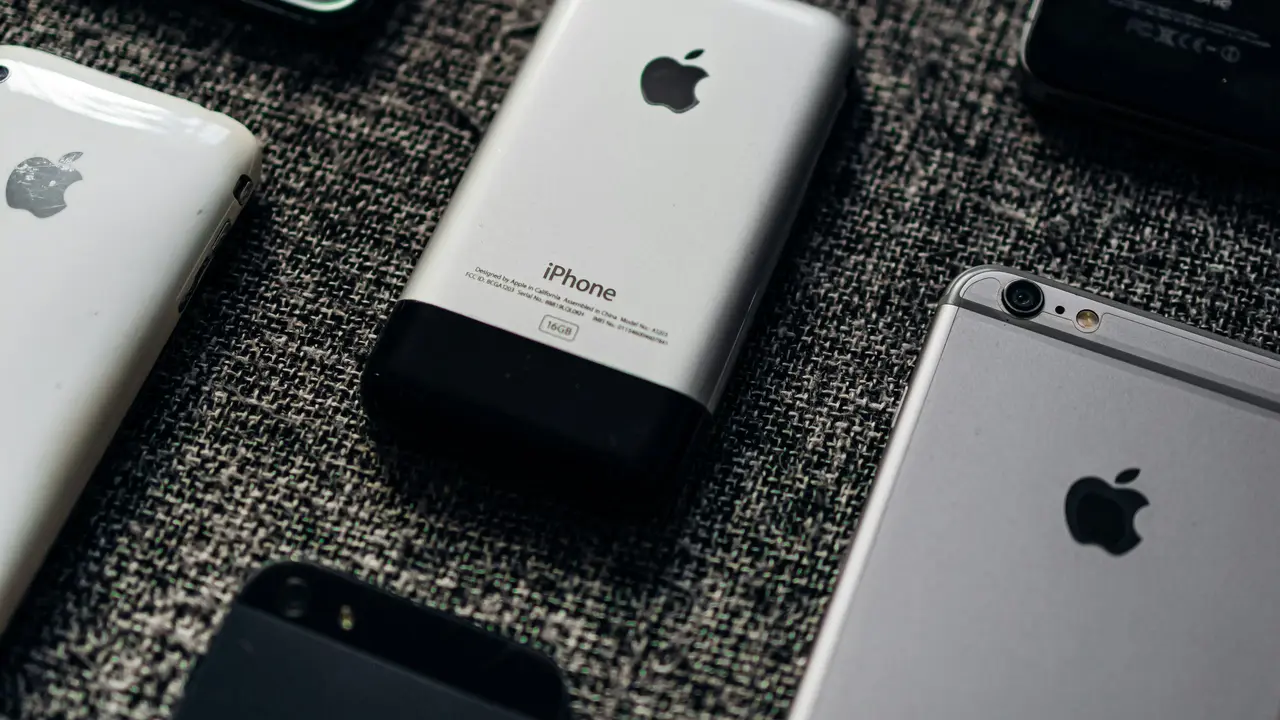
Sei un felice possessore di un iPhone e desideri goderti i tuoi contenuti preferiti su una grande schermata? In questo articolo, scoprirai come collegare iPhone allo smart TV in modo semplice e veloce! Ti guideremo attraverso i metodi migliori per farlo, senza complicazioni, affinché tu possa iniziare a guardare i tuoi film, serie TV e presentazioni con la massima comodità. Non perdere l’occasione di trasformare la tua esperienza di visione!
In qualità di Affiliato Amazon ricevo un guadagno dagli acquisti idonei.
Come Collegare iPhone allo Smart TV tramite AirPlay
Cosa è AirPlay?
AirPlay è la tecnologia di streaming wireless di Apple che permette di inviare contenuti dal tuo iPhone a dispositivi compatibili, come gli smart TV. È un metodo rapido e intuitivo, perfetto se possiedi un TV che supporta AirPlay.
Passaggi per utilizzare AirPlay
- Assicurati che il tuo iPhone e lo smart TV siano connessi alla stessa rete Wi-Fi.
- Apri il contenuto che desideri trasmettere dal tuo iPhone, ad esempio un film o una foto.
- Tocca l’icona di condivisione, che spesso appare come un quadrato con una freccia verso l’alto.
- Seleziona “AirPlay” e scegli il tuo smart TV dall’elenco dei dispositivi disponibili.
- Goditi il tuo contenuto sul grande schermo!
Collegare iPhone allo Smart TV utilizzando un Cavo HDMI
Perché scegliere un cavo HDMI?
Utilizzare un cavo HDMI per collegare il tuo iPhone allo smart TV è un metodo affidabile e privo di lag. È particolarmente utile per coloro che desiderano una connessione stabile e di alta qualità.
Occorrente per il collegamento
- Cavo Lightning a HDMI (o un adattatore Lightning a HDMI).
- Smart TV con una porta HDMI disponibile.
Procedura di collegamento
Per collegare l’iPhone allo smart TV tramite un cavo HDMI, segui questi semplici passi:
- Collega il cavo Lightning all’iPhone e inserisci l’altra estremità nella porta HDMI della TV.
- Accendi il tuo smart TV e seleziona la sorgente HDMI a cui hai collegato il cavo.
- Il tuo iPhone dovrebbe automaticamente apparire sulla TV. Ora puoi visualizzare qualsiasi contenuto direttamente dal tuo dispositivo!
In qualità di Affiliato Amazon ricevo un guadagno dagli acquisti idonei.
Collegare iPhone allo Smart TV tramite App di Terzi
App utili per il collegamento
In aggiunta ai metodi precedenti, esistono diverse app di terzi che possono semplificare il processo di collegamento del tuo iPhone allo smart TV. Alcune di queste includono:
- AllCast
- LetsView
- AirScreen
Come utilizzare queste app
Utilizzare un’app di terzi per il collegamento del tuo iPhone allo smart TV è facile. Ecco come fare:
- Scarica e installa l’app desiderata sul tuo smart TV e sull’iPhone.
- Assicurati che entrambi i dispositivi siano connessi alla stessa rete Wi-Fi.
- Apri l’app sull’iPhone e scegli il contenuto da trasmettere.
- Seleziona il tuo smart TV per avviare la trasmissione.
Risoluzione dei Problemi Comuni durante il Collegamento
Problemi di connessione
Se hai difficoltà a collegare il tuo iPhone allo smart TV, ecco alcuni suggerimenti per risolvere i problemi più comuni:
- Controlla che il tuo iPhone e lo smart TV siano sulla stessa rete Wi-Fi.
- Riavvia entrambi i dispositivi, a volte un semplice riavvio risolve i problemi di connessione.
- Assicurati che il software del tuo iPhone e del tuo smart TV sia aggiornato all’ultima versione.
Messaggi di errore
Se ricevi messaggi di errore durante il collegamento, prova a:
- Verificare che non ci siano impostazioni di restrizione attive sul tuo iPhone.
- Controllare la qualità del cavo HDMI se stai utilizzando un collegamento cablato.
Conclusioni e Suggerimenti Finali
In conclusione, collegare iPhone allo smart TV può essere un processo semplice e rapido, che ti permette di godere dei tuoi contenuti su uno schermo più grande. Abbiamo esplorato vari metodi, tra cui AirPlay, cavi HDMI e app di terzi, offrendoti opzioni diverse a seconda delle tue esigenze. Ricorda di seguire le linee guida per la risoluzione dei problemi nel caso ti trovassi in difficoltà. Ora che conosci i migliori modi per collegare il tuo iPhone allo smart TV, prova a condividere questa guida con amici e familiari e scopri anche altri articoli sul nostro blog per ulteriori suggerimenti utili!
In qualità di Affiliato Amazon ricevo un guadagno dagli acquisti idonei.
Articoli recenti su iPhone
- Quanto costa l’iPhone 12 nuovo? Scopri il prezzo oggi!
- Come disattivare la musica su iPhone: Guida facile e veloce!
- Come copiare video dal PC all’iPhone: guida facile e veloce!
- Come esportare chat WhatsApp iPhone: guida semplice e veloce!
- Come Cambiare Formato Foto su iPhone: Guida Facile e Veloce!
Link utili per iPhone
- Sito ufficiale Apple iPhone
- Guida completa all’iPhone – Macworld
- Recensioni iPhone 2025 – TechRadar
- Come configurare e usare l’iPhone – Apple Support
- Novità e aggiornamenti iOS – Apple Newsroom