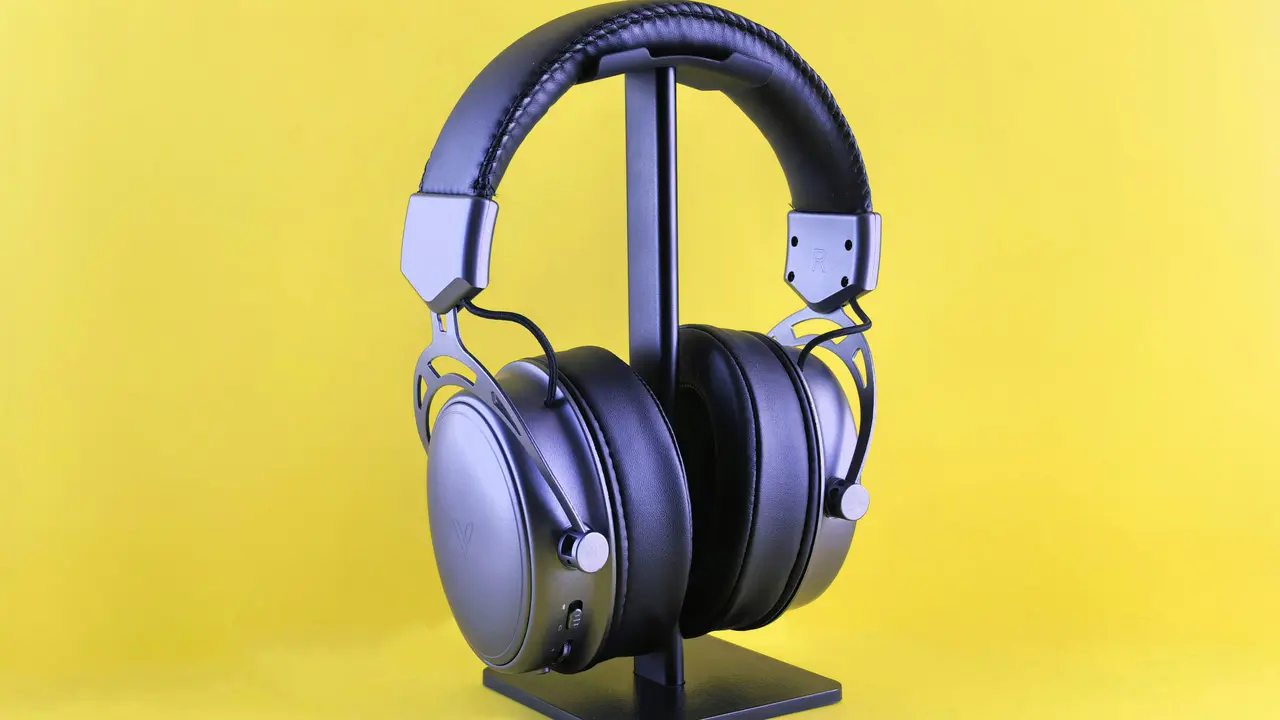
Sei mai stato in una situazione in cui volevi ascoltare audio dal tuo PC utilizzando sia le cuffie che gli altoparlanti contemporaneamente? La domanda “come ascoltare audio pc con cuffie e altoparlanti” è più comune di quanto si pensi. In questo articolo, esploreremo diverse tecniche e impostazioni che ti permetteranno di godere della tua musica e dei tuoi film in modo ottimale. Scopri i pro e i contro di ciascun metodo e trova quello che fa per te!
In qualità di Affiliato Amazon ricevo un guadagno dagli acquisti idonei.
Le basi per ascoltare audio PC con cuffie e altoparlanti
Che cosa serve?
Prima di iniziare, è importante verificare che il tuo hardware e software siano compatibili. Assicurati di avere:
- Un PC con una scheda audio funzionante.
- Cuffie e altoparlanti collegati correttamente.
- Driver audio aggiornati.
Con questi elementi in ordine, sei pronto a scoprire come ascoltare audio pc con cuffie e altoparlanti!
Impostazione delle periferiche audio
Per iniziare, dovrai configurare le tue periferiche audio. Ecco come farlo in Windows:
- Clicca con il tasto destro sull’icona dell’altoparlante nella barra delle applicazioni.
- Seleziona “Apri impostazioni audio”.
- In “Uscita”, controlla che entrambe le periferiche siano riconosciute.
Assicurati di selezionare quella preferita come dispositivo di output principale.
Metodi per ascoltare audio PC con cuffie e altoparlanti insieme
Utilizzare un adattatore audio
Un metodo semplice per ascoltare audio PC con cuffie e altoparlanti è utilizzare un adattatore audio. Questo dispositivo consente di avere più uscite audio contemporaneamente. Ecco i passi da seguire:
- Acquista un adattatore audio con più uscite.
- Collega l’adattatore al PC e alle cuffie e agli altoparlanti.
- Configura le impostazioni audio nel pannello di controllo per utilizzare l’adattatore.
In qualità di Affiliato Amazon ricevo un guadagno dagli acquisti idonei.
Utilizzare le impostazioni audio di Windows
In Windows, puoi anche creare un dispositivo audio virtuale per riprodurre audio su più uscite. Segui questi passaggi:
- Accedi alle “Impostazioni di suono”.
- Trova la sezione “Gestione dispositivi audio”.
- Crea un dispositivo di riproduzione virtuale.
Questa soluzione richiede un po’ più di tempo e conoscenza, ma è efficace per la gestione dell’audio.
Utilizzo di software di terze parti
Se vuoi maggiore flessibilità, potresti considerare software di terze parti come Voicemeeter. Questo programma ti permette di gestire le uscite audio in modo avanzato. Ecco come utilizzarlo:
- Scarica e installa Voicemeeter dal sito ufficiale.
- Configura Voicemeeter per riconoscere le tue cuffie e altoparlanti.
- Controlla il mixaggio e regola i livelli di volume per entrambe le uscite.
Questa soluzione è particolarmente utile se sei un gamer o un content creator.
Possibili problemi e soluzioni
Audio in ritardo
Uno dei problemi comuni è il ritardo audio, specialmente quando si usano cuffie senza fili. Ecco alcune soluzioni:
- Controlla che le cuffie siano pienamente cariche.
- Riduci la latenza delle cuffie nelle impostazioni audio.
- Se possibile, utilizza cuffie cablate per evitare ritardi.
Problemi di riconoscimento dei dispositivi
Se Windows non riconosce le cuffie o gli altoparlanti, prova questi passaggi:
- Controlla tutte le connessioni fisiche.
- Riapri e riconfigura le impostazioni audio.
- Riavvia il PC per forzare una nuova rilevazione.
Spesso, una riavvio può risolvere molti problemi audio.
Conclusione
In questo articolo, abbiamo esplorato diverse soluzioni su come ascoltare audio PC con cuffie e altoparlanti. Abbiamo analizzato vari metodi come l’uso di adattatori, le impostazioni di Windows e software di terze parti per aiutarti a raggiungere la configurazione audio ideale. Se hai trovato utili queste informazioni, non esitare a condividerle con i tuoi amici e a dare un’occhiata ad altri articoli sul nostro blog per migliorare ulteriormente la tua esperienza audio!
In qualità di Affiliato Amazon ricevo un guadagno dagli acquisti idonei.
Articoli recenti su Cuffie Pc
- Come Ascoltare Musica su PC da YouTube con Cuffie USB
- Dove collegare jack cuffie a un processore PC: la guida veloce!
- Scopri Come Mettere Pausa con il Tasto delle Cuffie nel PC
- Come Attivare Microfono PC con Cuffie: Guida Pratica e Veloce!
- Dove trovo le cuffie nel menu del PC: guida rapida
Link utili per Cuffie Pc
- Guida all’acquisto di cuffie per PC – Tom’s Hardware
- Come scegliere le cuffie da gaming per PC – PC Gamer
- Recensioni cuffie PC e accessori audio – TechRadar
- Configurare le cuffie su PC Windows – Microsoft Support
- Migliori cuffie PC 2025 – CNET