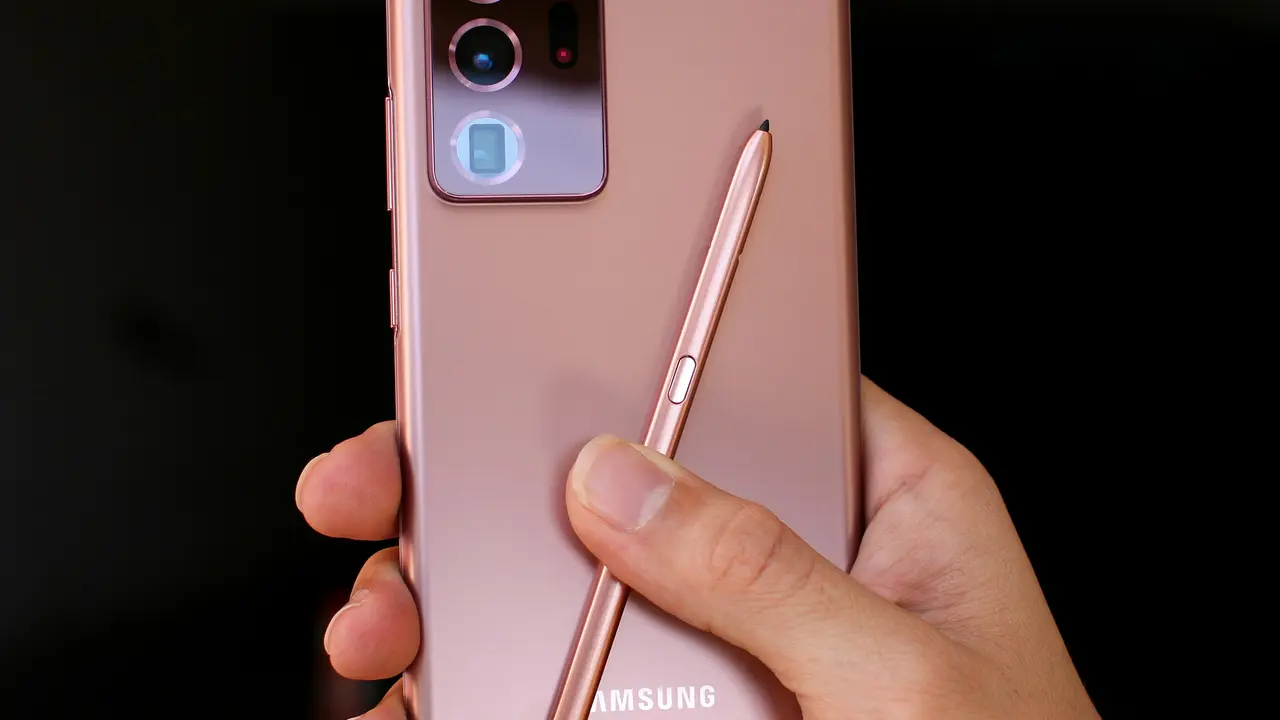
Se sei un utente del Samsung S2 Galaxy e ti chiedi “dove trovo la voce notifiche nel samsung s2 galaxy”, sei nel posto giusto! Le impostazioni delle notifiche possono risultare complicate, soprattutto se non sei molto esperto con questo dispositivo. In questo articolo, ti guideremo passo dopo passo per aiutarti a trovare e gestire le impostazioni relative alle notifiche, rendendo la tua esperienza con il tuo smartphone molto più fluida.
In qualità di Affiliato Amazon ricevo un guadagno dagli acquisti idonei.
Dove Trovare la Voce Notifiche nel Samsung S2 Galaxy: Passaggi Fondamentali
Accedi alle Impostazioni del Telefono
Per iniziare, la prima cosa da fare è accedere alle impostazioni del tuo Samsung S2 Galaxy. Ecco come:
- Accendi il tuo dispositivo e sbloccalo.
- Trova l’icona delle impostazioni, che solitamente assomiglia a un ingranaggio.
- Tocca sull’icona per aprire il menu delle impostazioni.
Individuare la Sezione Notifiche
Una volta nelle impostazioni, dovrai trovare la sezione che riguarda le notifiche. Le seguenti fasi ti guideranno attraverso questo processo:
- Scorri verso il basso nel menu delle impostazioni fino a trovare la voce “Suoni e notifiche”.
- Seleziona questa voce per accedere alle opzioni dedicate alle notifiche.
Come Configurare le Notifiche sul Samsung S2 Galaxy
Modificare le Impostazioni delle Notifiche
Dopo aver individuato la sezione “Suoni e notifiche”, puoi iniziare a personalizzare le tue impostazioni. Ecco alcune opzioni disponibili:
- Puoi attivare o disattivare le notifiche per app specifiche.
- È possibile scegliere il suono per le notifiche ricevendo un avviso ogni volta.
- Poti decidere se le notifiche devono apparire sulla schermata di blocco o meno.
Aggiungere Nuove Notifiche per Le App
Se desideri aggiungere ulteriori applicazioni alle tue notifiche, puoi farlo facilmente. Segui questi passaggi:
- Vai alla lista delle app installate nel tuo dispositivo.
- Seleziona l’app di cui desideri ricevere notifiche e accedi alle sue impostazioni.
- Attiva l’opzione di ricezione delle notifiche per quell’app.
In qualità di Affiliato Amazon ricevo un guadagno dagli acquisti idonei.
Risolvere Problemi Relativi alle Notifiche
Notifiche Che Non Funzionano?
Se hai seguito tutti i passaggi ma le notifiche non funzionano come dovrebbero, ecco alcuni suggerimenti per la risoluzione dei problemi:
- Verifica di non aver attivato la modalità “Non disturbare”.
- Controlla se hai disattivato le notifiche per le singole applicazioni.
- Riavvia il dispositivo per resettare eventuali impostazioni errate.
Ripristinare le Impostazioni di Notifica Predefinite
Se continui a riscontrare problemi, potresti voler ripristinare le impostazioni di notifica predefinite. Questo processo è semplice:
- Torna alla sezione “Suoni e notifiche”.
- Trova l’opzione per ripristinare le impostazioni predefinite.
- Conferma l’azione e verifica se il problema è stato risolto.
Utilizzare Applicazioni di Terze Parti per le Notifiche
App per Gestire le Notifiche
Se desideri un controllo maggiore sulle tue notifiche, potresti considerare l’uso di applicazioni di terze parti. Queste app possono offrire ulteriori funzionalità:
- Personalizzazione dei suoni di notifica.
- Filtraggio avanzato delle notifiche indesiderate.
- Possibilità di programmare notifiche per specifici eventi.
Esempi di App Utili
Alcune delle migliori app disponibili per gestire le notifiche includono:
- Pushbullet
- Notifiche Plus
- Light Flow
Conclusione
In questo articolo abbiamo esplorato “dove trovo la voce notifiche nel samsung s2 galaxy” e come gestire e personalizzare le impostazioni delle notifiche sul tuo dispositivo. Abbiamo discusso di come accedere alle impostazioni, modificare le notifiche per le app e risolvere eventuali problemi. Speriamo che queste informazioni ti siano state utili! Se hai trovato questo articolo interessante, non esitare a condividerlo con altri utenti Samsung S2 Galaxy o a leggere i nostri altri articoli per scoprire ulteriori trucchi e suggerimenti sui dispositivi Samsung!
In qualità di Affiliato Amazon ricevo un guadagno dagli acquisti idonei.
Articoli recenti su Samsung Galaxy
- Quanto costa un tablet Samsung Galaxy? Scopri le migliori offerte!
- Scopri Come Eliminare Contatti in Rubrica Samsung Galaxy 4 Mini!
- Quanto costerà Samsung Galaxy Fold? Scopri il prezzo sorprendente!
- Come Resettare Samsung Galaxy A3: Guida Facile e Veloce!
- Come connettere tablet a tastiera Samsung Galaxy: Guida Facile
Link utili per Samsung Galaxy
- Samsung Galaxy – Tutti i modelli e le novità 2025 – HDblog
- Confronta smartphone Samsung Galaxy – Samsung Italia
- I migliori smartphone Samsung Galaxy del 2025 – AndroidWorld
- Recensioni Samsung Galaxy – Telefonino.net
- Samsung Galaxy: caratteristiche, prezzi e offerte – TuttoAndroid