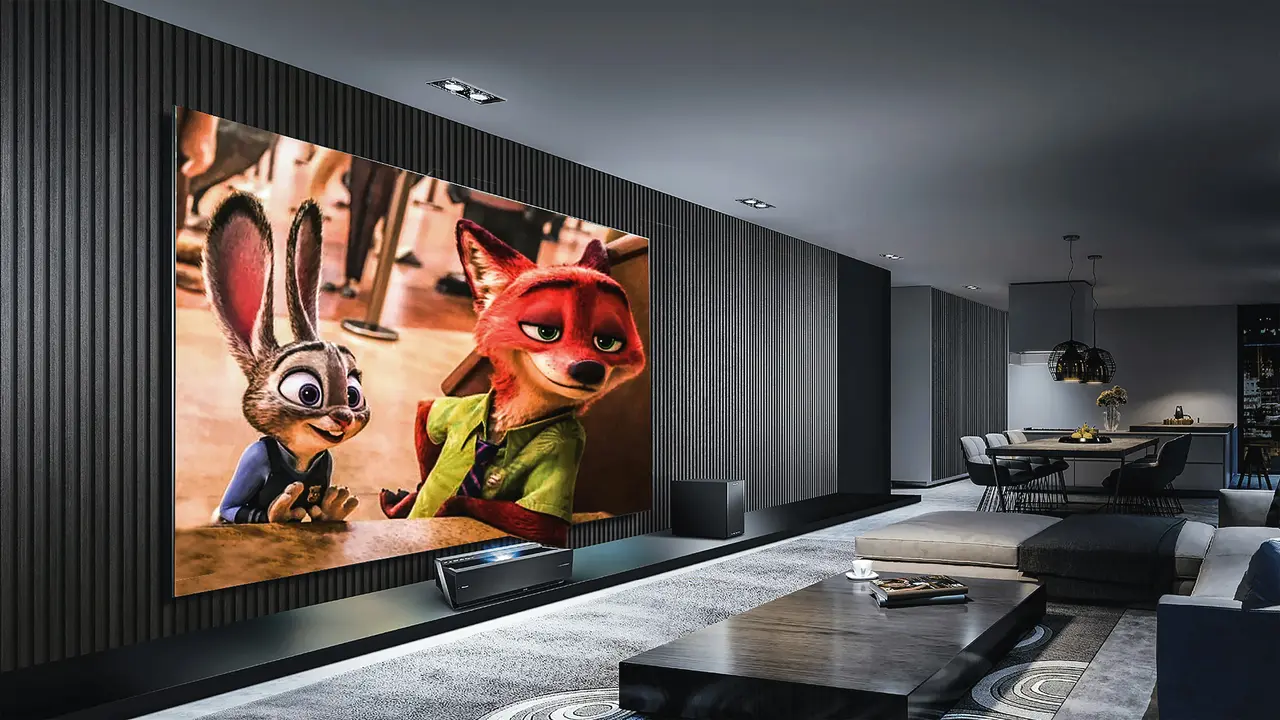
Sei curioso di scoprire come vedere il PC sulla Smart TV LG? Sei nel posto giusto! In questo articolo ti guideremo attraverso semplici passaggi per collegare il tuo computer alla tua TV inteligente, permettendoti di goderti i tuoi contenuti preferiti su uno schermo più grande. Non perdere l’occasione di trasformare la tua esperienza multimediale, segui questi consigli utili!
In qualità di Affiliato Amazon ricevo un guadagno dagli acquisti idonei.
Prerequisiti per vedere il PC sulla Smart TV LG
Controlla le connessioni disponibili
Prima di iniziare, è fondamentale assicurarsi che il tuo PC e la Smart TV LG siano pronti per il collegamento. Ecco cosa controllare:
- Verifica che la tua Smart TV abbia porte HDMI disponibili.
- Assicurati che il PC abbia una porta HDMI o che tu abbia un adattatore adeguato.
- Controlla che entrambi i dispositivi siano connessi alla stessa rete Wi-Fi, se desideri utilizzare una connessione wireless.
Preparazione del PC e della Smart TV
Una volta verificate le connessioni, è il momento di preparare entrambi i dispositivi:
- Accendi la Smart TV e imposta l’ingresso sulla porta HDMI corretta.
- Accendi il PC e assicurati che sia collegato alla stessa rete della TV, se stai optando per il mirroring wireless.
Come vedere il PC sulla Smart TV LG con cavo HDMI
Collegamento tramite cavo HDMI
Il metodo più semplice e diretto per vedere il PC sulla Smart TV LG è l’ utilizzo di un cavo HDMI. Ecco come fare:
- Collega un’estremità del cavo HDMI alla porta HDMI del PC.
- Collega l’altra estremità alla porta HDMI della tua Smart TV LG.
- Seleziona la sorgente HDMI giusta sulla TV utilizzando il telecomando.
A questo punto, dovresti vedere il desktop del tuo PC sulla Smart TV. Se non fosse visibile, potresti dover premere il tasto di Windows + P e selezionare “Duplica” o “Estendi” per vedere il contenuto correttamente.
Come vedere il PC sulla Smart TV LG in modalità wireless
Utilizzare la funzione Screen Share
Se preferisci una connessione senza fili, puoi utilizzare la funzione “Screen Share” della tua Smart TV LG. Ecco come procedere:
- Assicurati che la Smart TV LG e il PC siano connessi alla stessa rete Wi-Fi.
- Sul telecomando della TV, premi il tasto “Home” e seleziona “Screen Share”.
- Sul PC, vai nel menu “Impostazioni” e seleziona la scheda “Dispositivi” per abilitare laProiezione. Scegli l’opzione per la tua Smart TV LG.
Una volta avviata la connessione, sarai in grado di vedere il contenuto del tuo PC sulla TV senza alcun cavo.
In qualità di Affiliato Amazon ricevo un guadagno dagli acquisti idonei.
Utilizzare software di terze parti
In alternativa, puoi utilizzare software di terze parti come “LetsView” o “Miracast” per il mirroring. Ecco come fare:
- Scarica e installa l’app sul PC.
- Avvia l’app e seleziona la tua Smart TV LG.
- Segui le istruzioni a schermo per completare la connessione.
Questi strumenti offrono funzionalità aggiuntive, come la registrazione dello schermo e la possibilità di trasmettere file multimediali.
Risoluzione dei problemi durante la connessione
Problemi di connessione via cavo
Se riscontri problemi durante il collegamento via cavo HDMI, prova a:
- Controllare i cavi per eventuali danni.
- Provare una porta HDMI diversa sulla TV.
- Riavviare il PC e la TV.
Problemi di connessione wireless
In caso di problemi con la connessione wireless, considera di:
- Controllare che entrambi i dispositivi siano sulla stessa rete Wi-Fi.
- Disattivare e riattivare il Wi-Fi sul PC.
- Assicurarti che il Firewall non stia bloccando la connessione.
Altri metodi per vedere il PC sulla Smart TV LG
Utilizzo di Chromecast
Un altro metodo per vedere il PC sulla Smart TV LG è l’uso di Chromecast. Ecco come farlo:
- Collega il dispositivo Chromecast alla porta HDMI della TV.
- Assicurati che il PC e il Chromecast siano connessi alla stessa rete Wi-Fi.
- Apri Google Chrome sul PC, fai clic sull’icona dei tre punti e seleziona “Trasmetti”.
Scegli il tuo Chromecast dall’elenco e il tuo schermo verrà visualizzato sulla TV.
Utilizzo di DLNA
Infine, puoi sfruttare il protocollo DLNA per visualizzare file multimediali. Per farlo:
- Verifica che la tua Smart TV supporti DLNA.
- Imposta il tuo PC come server multimediale.
- Accedi alla tua TV e scegli di riprodurre i file dal server DLNA.
Conclusione
In questo articolo abbiamo esplorato vari modi per capire come vedere il PC sulla Smart TV LG, sia tramite cavo HDMI che wireless. Ci siamo concentrati su metodi pratici e risoluzione dei problemi, affinché tu possa godere dei tuoi contenuti multimediali su uno schermo più grande senza difficoltà. Se hai trovato utile questo articolo, non dimenticare di condividerlo e dare un’occhiata ad altri nostri post per ulteriori suggerimenti tecnologici!
In qualità di Affiliato Amazon ricevo un guadagno dagli acquisti idonei.
Articoli recenti su Tv LG
- “Come connettere Smart TV LG a Internet: Guida Facile e Veloce”
- Scopri Come Collegare TV a WiFi LG in Pochi Semplici Passi!
- Come impostare il decoder 4K sulla TV LG: Guida Facile e Veloce!
- Scopri Come Usare Internet TV LG per un Intrattenimento Infinito!
- Guida Pratica: Come Disinstallare App TV LG in Pochi Passi!
Link utili per Tv LG
- Guida ai migliori TV LG del 2025 – HDblog
- Catalogo TV LG – Sito ufficiale LG Italia
- Recensioni TV LG OLED e NanoCell – Tom’s Hardware
- Come scegliere una TV LG – Wired Italia
- Supporto e assistenza TV LG – LG Italia