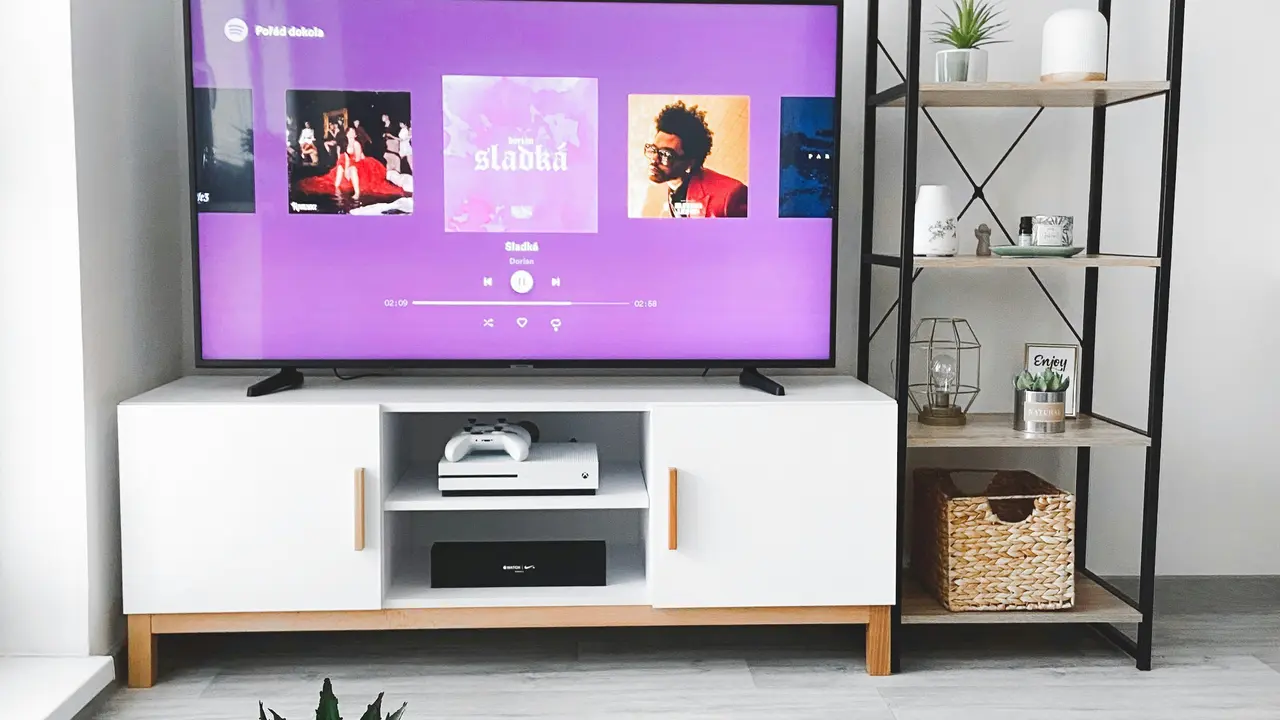
Sei curioso di scoprire come avviare Google con Smart TV Sony da cellulare? Sei nel posto giusto! In questo articolo, esploreremo passo dopo passo le procedure più semplici e veloci per utilizzare il tuo smartphone per controllare la tua Smart TV. Scopriremo anche alcuni suggerimenti utili per ottimizzare la tua esperienza d’uso e approfittare al massimo delle potenzialità offerte da Google. Pronto a iniziare?
In qualità di Affiliato Amazon ricevo un guadagno dagli acquisti idonei.
Passo 1: Assicurati che la tua Smart TV Sony sia configurata correttamente
Controlla la connessione Wi-Fi
La prima cosa da fare per avviare Google con Smart TV Sony da cellulare è assicurarsi che sia tutto impostato correttamente. Verifica innanzitutto che la tua Smart TV sia connessa alla stessa rete Wi-Fi del tuo cellulare. Senza questa connessione, non potrai interagire con la TV tramite il telefono.
Accedi al Google Play Store
Un altro passo fondamentale è controllare che la tua Smart TV Sony abbia accesso al Google Play Store. Questo ti permetterà di scaricare tutte le app necessarie per l’utilizzo di Google e per una migliore esperienza di intrattenimento.
Passo 2: Scarica l’app Google Home
Installazione dell’app
Per avviare Google con Smart TV Sony da cellulare, dovrai scaricare l’app Google Home. Questo strumento ti offre la possibilità di gestire vari dispositivi smart nella tua casa.
Configurazione dell’app
Dopo averla installata, apri l’app e segui le istruzioni per configurare il tuo dispositivo. Sarà necessario accedere con il tuo account Google e concedere i permessi richiesti. Assicurati di abilitare il Bluetooth e il Wi-Fi sul tuo cellulare per una connessione più fluida.
Passo 3: Collega il cellulare alla Smart TV
In qualità di Affiliato Amazon ricevo un guadagno dagli acquisti idonei.
Avvia il processo di accoppiamento
Una volta configurata l’app Google Home, è ora di procedere con il collegamento del cellulare alla Smart TV. Nella schermata principale dell’app, seleziona “Aggiungi” e poi “Configura dispositivo”. Segui le istruzioni sullo schermo per completare il procedimento.
Controlla i dispositivi disponibili
Dopo aver avviato la modalità di ricerca, l’app mostrerà una lista di dispositivi disponibili. Seleziona la tua Smart TV Sony dall’elenco e completa l’accoppiamento. Una volta connesso, potrai controllare la TV direttamente dal tuo cellulare.
Passo 4: Utilizza Google Assistant
Attivazione di Google Assistant
Una delle funzionalità più interessanti di questo processo è l’utilizzo di Google Assistant. Puoi semplicemente attivare Google Assistant attraverso la tua Smart TV Sony utilizzando il tuo smartphone. Trova l’icona del microfono sull’app Google Home e parlale per inviare comandi vocali alla TV.
Esempi di comandi utili
Ecco alcuni comandi che puoi dare a Google Assistant per migliorare la tua esperienza:
- “Mostrami i miei programmi preferiti”
- “Apri Netflix”
- “Cerca film di azione”
- “Aumenta il volume”
Passo 5: Personalizza la tua esperienza
Impostazioni e preferenze
Una volta che hai avviato Google con Smart TV Sony da cellulare, è importante personalizzare le impostazioni secondo le tue preferenze. Puoi scegliere le applicazioni predefinite, gestire i tuoi profili e anche personalizzare i contenuti suggeriti.
Utilizza funzioni aggiuntive
Oltre a Google Assistant, puoi anche esplorare funzioni aggiuntive, come il casting. Utilizzando la funzionalità di Google Cast, puoi trasmettere contenuti dal cellulare alla tua TV senza problemi. Basta avviare l’app desiderata e selezionare l’icona di casting per iniziare.
Conclusione
In questo articolo, abbiamo esplorato come avviare Google con Smart TV Sony da cellulare, analizzando ogni singolo passaggio dalla configurazione alla personalizzazione. Seguendo queste istruzioni, potrai migliorare la tua esperienza di visione e sfruttare al massimo il potenziale della tua Smart TV. Non aspettare oltre: inizia a interagire con il tuo dispositivo e scopri un nuovo modo di guardare i tuoi contenuti preferiti! Se hai trovato utile questo articolo, condividilo con i tuoi amici o scopri altri suggerimenti sul nostro blog.
In qualità di Affiliato Amazon ricevo un guadagno dagli acquisti idonei.
Articoli recenti su Tv Sony
- Scopri Come Aggiungere App a Smart TV Sony Bravia Facilmente!
- Come Digitare Lettere dal Tastierino Telecomando TV Sony: Guida Pratica
- Che display monta Sony sui TV 43 pollici? Scoprilo ora!
- Scopri Come Collegare la TV Sony alla Rete WiFi in Pochi Passi!
- Guida Facile: Come Collegare Amplificatore Onkyo 4K a TV Sony 4K
Link utili per Tv Sony
- Guida ai migliori TV Sony del 2025 – HDblog
- Catalogo ufficiale TV Sony – Sony Italia
- Recensioni TV Sony Bravia – Tom’s Hardware
- Come scegliere una TV Sony – Wired Italia
- Supporto TV Sony – Sony Italia