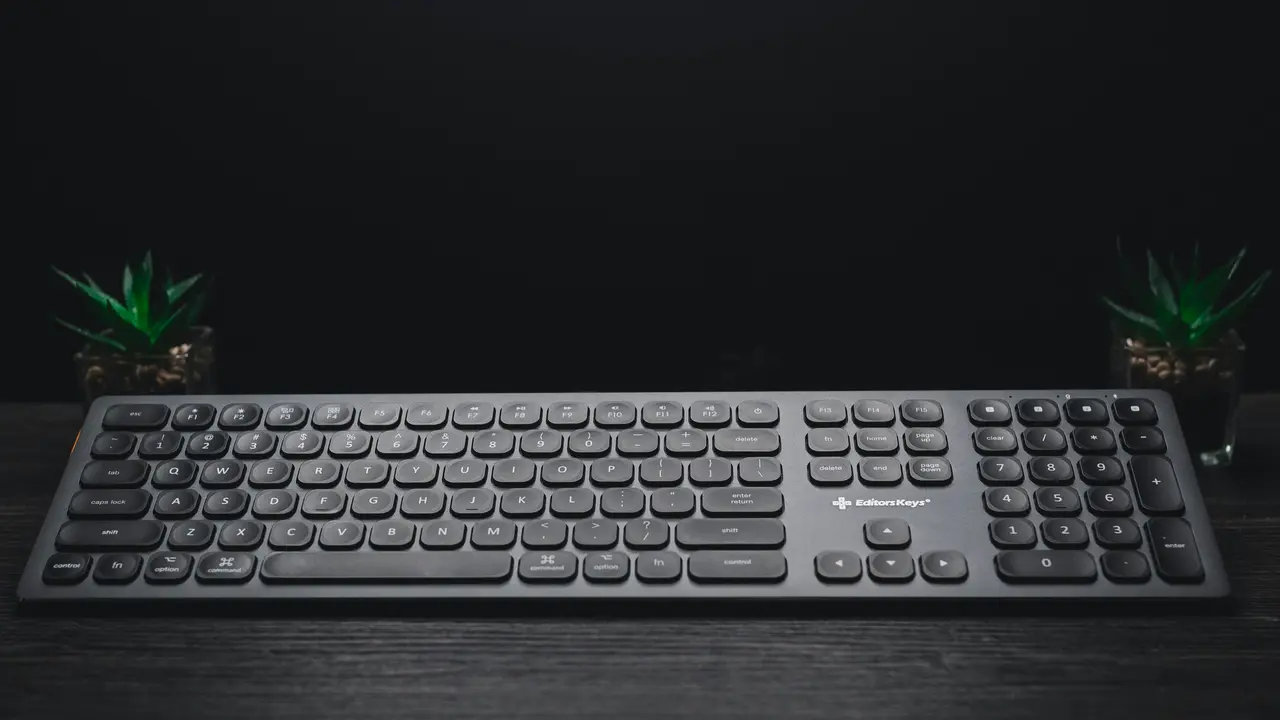
Collegare una tastiera al tuo Mac può sembrare un’operazione semplice, ma ci sono diverse opzioni e configurazioni da considerare per assicurarti che funzioni perfettamente. In questa guida, ti mostreremo passo dopo passo come collegare tastiera al Mac, che si tratti di un modello wireless o cablato. Scoprirai anche suggerimenti utili per risolvere eventuali problemi e ottimizzare l’uso della tua tastiera.
In qualità di Affiliato Amazon ricevo un guadagno dagli acquisti idonei.
Collegare una tastiera wireless al Mac
Verifica i requisiti di sistema
Prima di iniziare, assicurati che la tua tastiera wireless sia compatibile con il tuo Mac. La maggior parte delle tastiere Bluetooth funziona con i Mac moderni, ma è sempre meglio controllare le specifiche del produttore.
Attivare il Bluetooth sul Mac
Per collegare correttamente la tua tastiera wireless al Mac, segui questi semplici passaggi:
- Vai su “Preferenze di Sistema”.
- Clicca su “Bluetooth”.
- Assicurati che il Bluetooth sia attivato. Dovrebbe apparire “Bluetooth attivo” nella parte superiore della finestra.
Collegare la tastiera
Una volta attivato il Bluetooth, procedi con il collegamento:
- Accendi la tastiera e mettila in modalità di associazione. Questo di solito comporta la pressione di un tasto specifico, a seconda del modello.
- In “Preferenze Bluetooth”, aspetta che la tastiera appaia nell’elenco dei dispositivi disponibili.
- Clicca su “Connetti” accanto al nome della tua tastiera.
Una volta connessa, la tastiera dovrebbe funzionare immediatamente. Prova a digitare qualcosa nel tuo Mac per confermare il funzionamento.
Collegare una tastiera cablata al Mac
Utilizzare una porta USB
Collegare una tastiera cablata al Mac è ancora più semplice:
- Prendi il cavo USB della tastiera.
- Collegalo a una delle porte USB disponibili sul tuo Mac.
La tua tastiera dovrebbe essere riconosciuta automaticamente dal sistema operativo, permettendoti di iniziare a usarla immediatamente.
In qualità di Affiliato Amazon ricevo un guadagno dagli acquisti idonei.
Configurazione della tastiera
Dopo aver collegato la tastiera, potresti voler configurare alcune impostazioni:
- Vai su “Preferenze di Sistema”.
- Clicca su “Tastiera”.
- Qui puoi modificare le impostazioni relative ai tasti di funzione, la velocità di ripetizione dei tasti e altro ancora.
Risoluzione dei problemi di connessione
Problemi comuni con una tastiera wireless
Se hai difficoltà a collegare la tastiera wireless, prova i seguenti suggerimenti:
- Assicurati che la tastiera sia carica o abbia batterie nuove.
- Controlla che la tastiera sia in modalità di associazione.
- Riavvia il tuo Mac e ripeti il processo di collegamento.
- Disattiva e riattiva il Bluetooth nelle impostazioni del Mac.
Problemi con una tastiera cablata
Se la tua tastiera cablata non funziona, considera le seguenti soluzioni:
- Verifica che il cavo USB sia saldamente collegato. Prova a utilizzare una porta USB differente.
- Assicurati che non ci siano danni visibili al cavo.
- Controlla se la tastiera funziona su un altro dispositivo per escludere malfunzionamenti.
Consigli per ottimizzare l’uso della tastiera sul Mac
Scopri le scorciatoie da tastiera
Usare scorciatoie da tastiera può migliorare notevolmente la tua produttività. Ecco alcune delle più utili:
- Command + C per copiare.
- Command + V per incollare.
- Command + Q per chiudere un’app.
Personalizza la tastiera
Il tuo Mac ti permette di personalizzare alcune impostazioni della tastiera:
- Cambia la ripetizione dei tasti e il ritardo.
- Regola la retroilluminazione (se disponibile) per una migliore visibilità.
- Configura i tasti di funzione per eseguire azioni specifiche.
Conclusione
Collegare una tastiera al Mac è un processo semplice che può richiedere solo pochi minuti, sia che tu stia utilizzando un dispositivo wireless che cablato. Seguendo le istruzioni fornite in questa guida, potrai ottimizzare l’usabilità della tua tastiera e risolvere eventuali problemi che potrebbero sorgere. Se hai trovato utile questo articolo, non dimenticare di condividerlo con altri utenti Mac o di dare un’occhiata ai nostri altri articoli per ulteriori consigli e trucchi!
In qualità di Affiliato Amazon ricevo un guadagno dagli acquisti idonei.
Articoli recenti su Tastiera Mac
- Come Aggiungere Stickers sulla Tastiera del Mac in Pochi Passi!
- Come Resettare il Software della Tastiera Mac: Guida Facile!
- Scopri come passare da una finestra all’altra con la tastiera Mac
- Scopri Come Accendere Le Luci della Tastiera Mac Facilmente
- Come Aggiungere una Tastiera su Mac: Guida Facile e Veloce!
Link utili per Tastiera Mac
- Le migliori tastiere per Mac del 2025 – Wired Italia
- Guida ufficiale Apple alla tastiera Mac
- Come scegliere una tastiera per Mac – Aranzulla.it
- Migliori tastiere wireless per Mac – TechRadar
- Tastiere compatibili con macOS – MacWorld Italia