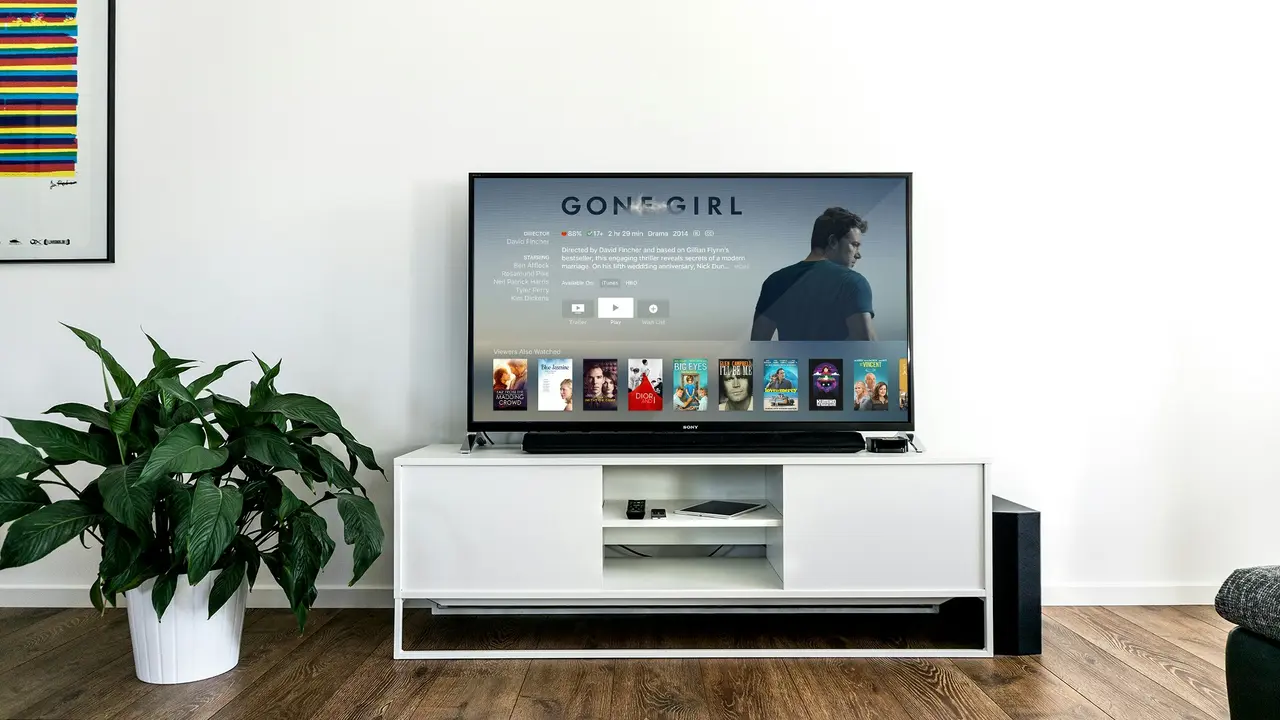
Sei stanco di zapping senza fine tra canali TV mal sintonizzati? Se ti stai chiedendo come riprogrammare canali TV Samsung, sei nel posto giusto! In questo articolo ti guideremo attraverso una serie di semplici passaggi che ti permetteranno di ripristinare e ottimizzare i tuoi canali, rendendo l’esperienza di visione molto più piacevole. Scopri le migliori pratiche e i consigli utili per ottenere il massimo dal tuo televisore Samsung!
In qualità di Affiliato Amazon ricevo un guadagno dagli acquisti idonei.
Passo 1: Accedi al Menu di Configurazione del Televisore
Come entrare nel menu di impostazione
Per iniziare a capire come riprogrammare canali TV Samsung, il primo passo è accedere al menu di configurazione del tuo televisore. Ecco come farlo:
- Accendi il tuo TV Samsung.
- Premi il tasto “Menu” sul telecomando.
- Naviga verso l’opzione “Impostazioni” e selezionala.
Dove trovare le opzioni di sintonizzazione
All’interno del menu di impostazione, cerca la sezione dedicata alla sintonizzazione dei canali. Puoi trovarla sotto il titolo “Canali” o “Sintonizzazione”. Questo è il punto di partenza per capire effettivamente come riprogrammare canali TV Samsung.
Passo 2: Sintonizzazione Automatica dei Canali
Utilizzare la sintonizzazione automatica
Per facilitare il processo di riprogrammazione, puoi utilizzare la sintonizzazione automatica. Segui questi passaggi:
- Nella sezione “Canali”, seleziona “Sintonizzazione Automatica”.
- Il televisore inizierà a cercare i canali disponibili nella tua area.
- Attendi che il processo sia completato; questo potrebbe richiedere alcuni minuti.
Come completare la sintonizzazione
Una volta completata la sintonizzazione automatica, il televisore salverà i canali trovati e ti porterà indietro al menu principale. Adesso hai già imparato un importante passo su come riprogrammare canali TV Samsung!
Passo 3: Sintonizzazione Manuale dei Canali
Quando e perché sintonizzare i canali manualmente
A volte, potresti voler sintonizzare manualmente i canali, in particolare se non tutti i tuoi canali preferiti sono stati trovati automaticamente. In tal caso, segui questi passaggi:
- Nel menu dei canali, seleziona “Sintonizzazione Manuale”.
- Inserisci la frequenza del canale che desideri aggiungere.
- Premi “Invio” per cercare il canale specifico.
In qualità di Affiliato Amazon ricevo un guadagno dagli acquisti idonei.
Controllo dei canali sintonizzati
Dopo aver sintonizzato i canali manualmente, controlla se sono stati aggiunti correttamente. Questo passaggio è significativo per comprendere come riprogrammare canali TV Samsung in modo efficace e completo.
Passo 4: Organizzare i Canali e Cancellare quelli Indesiderati
Come riorganizzare la lista dei canali
La sintonizzazione è solo il primo passo. Ora dovresti considerare di riordinare i tuoi canali per facilitarne la visione. Per fare ciò:
- Accedi di nuovo al menu “Canali”.
- Seleziona “Modifica Canali”.
- Ripristina l’ordine dei canali come preferisci, utilizzando il telecomando.
Cancellare i canali non desiderati
In aggiunta alla riorganizzazione, potrebbe essere utile cancellare canali che non desideri. Segui le istruzioni sullo schermo per eliminare quelli che non usi mai, mantenendo solo i tuoi preferiti e rendendo più semplice la navigazione.
Passo 5: Risolvere Problemi Comuni con i Canali TV Samsung
Problemi frequenti durante la sintonizzazione
È possibile che tu incontri alcuni problemi durante la riprogrammazione. Ecco alcuni dei problemi più comuni:
- Canali mancanti dopo la sintonizzazione.
- Interferenze di segnale.
- Sintonizzazione di canali errati.
Soluzioni ai problemi di sintonizzazione
Se i canali non vengono sintonizzati correttamente, prova a:
- Controllare le connessioni del cavo.
- Assicurarti che l’antenna sia posizionata correttamente.
- Riavviare il televisore e ripetere la sintonizzazione.
Conclusione
In questo articolo abbiamo trattato come riprogrammare canali TV Samsung attraverso una serie di semplici passaggi, dalla sintonizzazione automatica a quella manuale, fino all’organizzazione dei tuoi canali. Segui questi consigli pratici e goditi un’esperienza di visione senza interruzioni. Se hai trovato utile questo articolo, non dimenticare di condividerlo e di dare un’occhiata ad altri dei nostri contenuti per migliorare ulteriormente la tua esperienza con i TV Samsung!
In qualità di Affiliato Amazon ricevo un guadagno dagli acquisti idonei.
Articoli recenti su Tv Samsung
- Scopri Come Sintonizzare i Canali Satellitari su TV Samsung!
- Come collegare iPhone XR a TV Samsung: la guida definitiva
- Come faccio a trovare il modello TV Samsung che cerchi?
- Come Trasformare un TV Samsung in Smart TV: Ecco i Segreti!
- Scopri Come Aggiornare una TV Samsung in Pochi Semplici Passi!
Link utili per Tv Samsung
- Guida ai migliori TV Samsung 2025 – HDblog
- Catalogo ufficiale TV Samsung – Samsung Italia
- Recensioni TV Samsung QLED e Neo QLED – Tom’s Hardware
- Come scegliere una Smart TV Samsung – Wired Italia
- Supporto TV Samsung – Samsung Italia