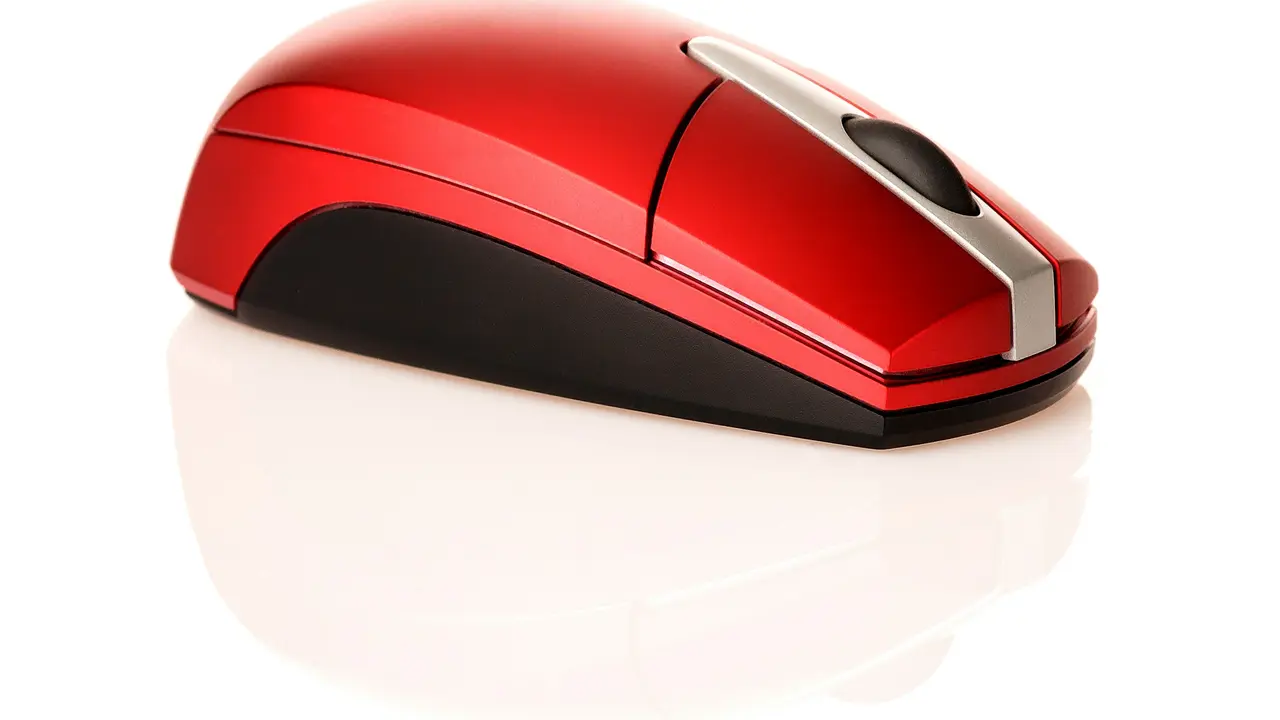
Hai appena acquistato un mouse Logitech e non sai come collegarlo al tuo PC? Non preoccuparti, sei nel posto giusto! In questo articolo, esploreremo passo dopo passo come collegare il mouse Logitech al PC, rendendo il processo semplice e veloce. Seguendo le nostre indicazioni, sarai in grado di utilizzare il tuo nuovo dispositivo in un batter d’occhio, senza complicazioni. Scopri di più qui di seguito!
In qualità di Affiliato Amazon ricevo un guadagno dagli acquisti idonei.
Tipologie di mouse Logitech e collegamenti
Prima di scoprire come collegare il mouse Logitech al PC, è importante sapere che esistono diverse tipologie di mouse Logitech, ognuna delle quali utilizza metodi di collegamento diversi.
Mouse cablati
I mouse cablati sono i più semplici da utilizzare. Ecco come collegarli al tuo PC:
- Collega il cavo USB del mouse a una porta USB libera del tuo computer.
- Il sistema operativo dovrebbe riconoscere automaticamente il mouse.
- Non è necessario installare driver, ma se il mouse è dotato di software specifico, puoi scaricarlo dal sito ufficiale di Logitech.
Mouse wireless con ricevitore USB
Il collegamento di un mouse wireless è altrettanto facile. Segui questi passaggi:
- Inserisci il ricevitore USB incluso nella confezione in una porta USB del tuo PC.
- Accendi il mouse usando l’interruttore sull’apparecchio.
- Assicurati che il mouse abbia batterie cariche; in caso contrario, sostituiscile.
- Il computer riconoscerà automaticamente il mouse dopo pochi istanti.
Mouse Bluetooth
Se il tuo mouse Logitech utilizza Bluetooth, ecco come collegarlo:
- Assicurati che il Bluetooth sia attivato sul tuo PC.
- Accendi il mouse e mettilo in modalità di accoppiamento (solitamente c’è un pulsante dedicato).
- Vai nelle impostazioni Bluetooth del tuo PC e cerca dispositivi disponibili.
- Seleziona il mouse Logitech dall’elenco e conferma l’accoppiamento.
Risoluzione dei problemi comuni durante il collegamento
Capita a volte che ci siano difficoltà nel processo di collegamento del mouse Logitech al PC. Ecco alcuni problemi comuni e come risolverli.
In qualità di Affiliato Amazon ricevo un guadagno dagli acquisti idonei.
Il mouse non si accende
Se il tuo mouse non si accende, considera i seguenti aspetti:
- Controlla se le batterie sono inserite correttamente e sono cariche.
- Accertati che non ci siano interruzioni nel cavo se si tratta di un mouse cablato.
Il mouse non viene riconosciuto dal PC
Se il tuo PC non riconosce il mouse, prova queste soluzioni:
- Collegalo a un’altra porta USB per escludere una porta difettosa.
- Riavvia il computer e riprova.
- Controlla se ci sono aggiornamenti software disponibili per il mouse.
Configurazione del mouse Logitech per un uso ottimale
Dopo aver collegato il mouse, puoi configurarlo per adattarlo alle tue esigenze. Ecco alcuni suggerimenti per personalizzare il tuo mouse Logitech:
Installazione di Logitech Options
Logitech offre un software chiamato Logitech Options, che consente di personalizzare le funzioni del mouse:
- Scarica e installa Logitech Options dal sito ufficiale.
- Configura i tasti programmabili secondo le tue preferenze.
- Regola la sensibilità e le impostazioni di scorrimento.
Aggiornamenti del firmware del mouse
Occasionalmente, potrebbe essere necessario aggiornare il firmware del mouse:
- Apri Logitech Options e controlla la presenza di aggiornamenti.
- Segui le istruzioni per completare l’aggiornamento.
Conclusione
In questo articolo abbiamo visto insieme come collegare il mouse Logitech al PC, analizzando le diverse tipologie di connessione e fornendo soluzioni a problemi comuni. Ora sei pronto per sfruttare al meglio il tuo mouse! Se hai trovato utili queste informazioni, condividi l’articolo con i tuoi amici e scopri altri contenuti interessanti sul nostro blog. Buon lavoro con il tuo nuovo mouse Logitech!
In qualità di Affiliato Amazon ricevo un guadagno dagli acquisti idonei.
Articoli recenti su Mouse Pc
- Come Spegnere il PC Senza Mouse: 5 Metodi Facili e Veloci!
- Come faccio a installare un mouse wireless sul mio PC facilmente?
- Scopri Come Regolare il Volume del PC col Mouse in Pochi Passi!
- Come Accedere ai File del PC Senza Tastiera e Mouse: Scopri il Metodo!
- Come bloccare il mouse del PC: 5 metodi infallibili!
Link utili per Mouse Pc
- I migliori mouse per PC nel 2025 – TechRadar
- Guida all’acquisto del mouse – Tom’s Hardware
- Mouse ergonomici: cosa sapere – Wired Italia
- Come scegliere un mouse da ufficio – Aranzulla
- Configurare un mouse su Windows – Microsoft Support