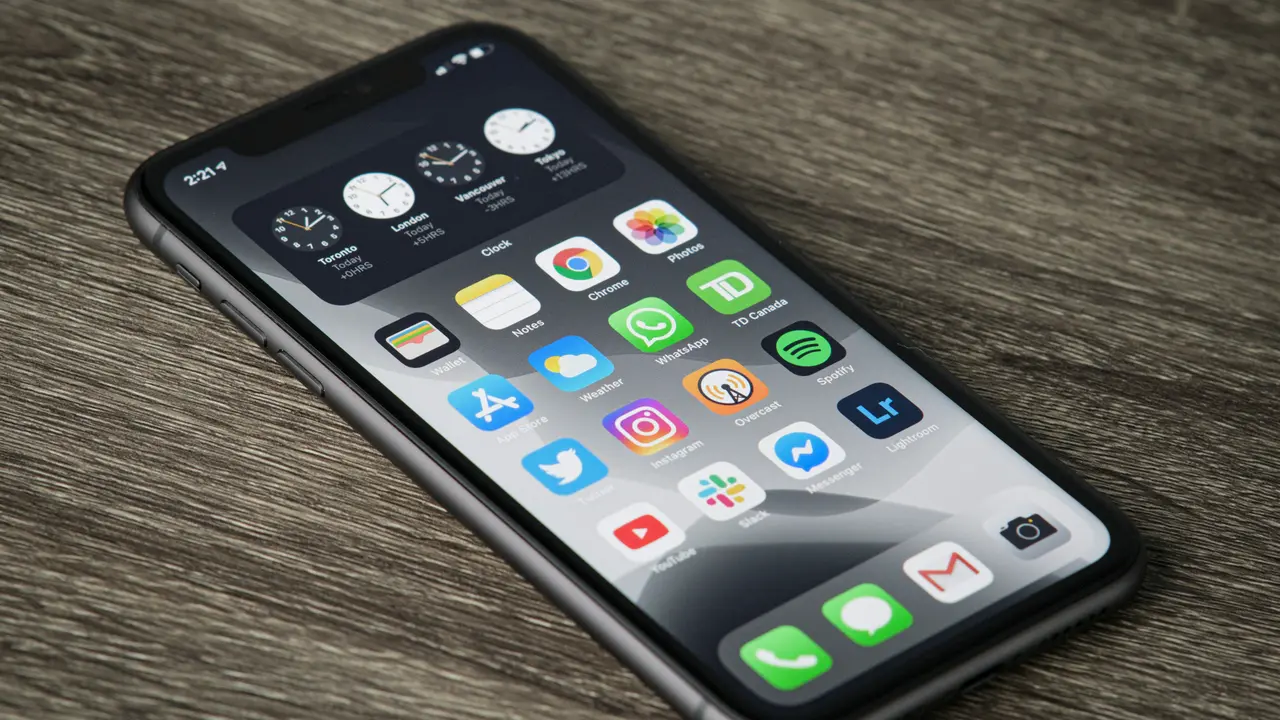
Sei in procinto di attivare una nuova SIM 3 sul tuo iPhone e non sai da dove cominciare? Non ti preoccupare, questo articolo è pensato proprio per te! Scoprirai, passo dopo passo, come attivare SIM 3 su iPhone in maniera semplice e veloce. Segui le istruzioni che stiamo per darti e sarai connesso in un attimo!
In qualità di Affiliato Amazon ricevo un guadagno dagli acquisti idonei.
Passo 1: Inserire la SIM 3 nell’iPhone
Controlla l’imballaggio della SIM
La prima cosa da fare per capire come attivare SIM 3 su iPhone è inserire correttamente la scheda SIM nel dispositivo. Assicurati di avere la SIM pronta, controllando l’imballaggio per eventuali istruzioni specifiche.
Localizza il carrello della SIM sul tuo iPhone
Il carrello della SIM si trova generalmente sul lato del dispositivo. Utilizza un oggetto appuntito, come l’apposito estrattore in dotazione, per estrarre il carrello.
Inserisci la SIM nel carrello
Posiziona la SIM all’interno del carrello seguendo le indicazioni, assicurandoti che sia ben fissata. Dopo aver fatto ciò, reinserisci il carrello nel tuo iPhone.
Passo 2: Accendere il tuo iPhone
Accendi il dispositivo
Dopo aver inserito la SIM 3, accendi l’iPhone premendo il pulsante di accensione. Una volta acceso, il dispositivo dovrebbe rilevare automaticamente la nuova SIM.
Controlla la connessione di rete
Dopo alcuni secondi, verifica che l’icona di rete e il nome dell’operatore (3) appaiano nella parte superiore dello schermo. Se non appare, prova a disattivare e riattivare la modalità aereo.
Passo 3: Configurare le impostazioni APN
Cosa sono le impostazioni APN?
L’APN (Access Point Name) è necessaria per connettere il tuo iPhone a Internet tramite la rete 3. Senza una configurazione corretta, potresti non avere accesso ai dati mobili.
In qualità di Affiliato Amazon ricevo un guadagno dagli acquisti idonei.
Accedi alle impostazioni APN
Vai su Impostazioni > Cellulare > Opzioni dati cellulare > Rete dati cellulare. Qui puoi inserire i parametri corretti per la configurazione dell’APN.
Inserisci le informazioni dell’APN di 3
- APN: tre.it
- Nome utente: lasciare vuoto
- Password: lasciare vuoto
Dopo aver inserito questi dati, assicurati di salvare le impostazioni.
Passo 4: Attivare i servizi di chiamata e dati
Controlla se il servizio è attivo
Per capire come attivare SIM 3 su iPhone in modo completo, devi verificare che i servizi di chiamata e dati siano abilitati. Vai su Impostazioni > Cellulare e assicurati che l’opzione Abilita 4G o Abilita dati cellulare sia attivata.
Effettua una chiamata di prova
Un buon passo finale per assicurarti che la SIM sia attiva è effettuare una chiamata. Se la chiamata va a buon fine, significa che la tua SIM 3 è stata attivata correttamente.
Passo 5: Risolvere eventuali problemi di attivazione
Controllare la SIM
Se la SIM non si attiva, controlla che non sia bloccata o scaduta. Puoi farlo contattando il servizio clienti di 3.
Riavviare l’iPhone
Un semplice riavvio del dispositivo può risolvere problemi temporanei. Tieni premuto il pulsante di accensione e scorrere per spegnere il telefono. Riaccendilo dopo alcuni secondi.
Contattare l’assistenza clienti di 3
Se dopo aver seguito tutti i passaggi la SIM non funziona, contatta l’assistenza clienti di 3. Possono fornirti supporto specifico per il tuo dispositivo.
Conclusione
In conclusione, abbiamo esplorato insieme come attivare SIM 3 su iPhone in 5 semplici passi. Dall’inserimento della SIM alla configurazione delle impostazioni APN, questi passaggi ti aiuteranno a connetterti senza problemi. Se hai trovato utile questo articolo, condividilo con i tuoi amici e leggi anche altri articoli sul nostro blog per ulteriori suggerimenti e trucchi su tecnologia e assistenza mobile!
In qualità di Affiliato Amazon ricevo un guadagno dagli acquisti idonei.
Articoli recenti su iPhone
- Scopri Come Cancellare Tutta la Musica sull’iPhone Facilmente!
- Come Eliminare Iscrizione Calendario iPhone: Guida Facile e Veloce!
- Come Accedere ad iPhone da PC: La Guida Definitiva e Facile!
- Come Caricare una Suoneria su iPhone: Guida Facile e Veloce!
- Come Aggiustare iPhone Caduto in Terra: Soluzioni Efficaci!
Link utili per iPhone
- Sito ufficiale Apple iPhone
- Guida completa all’iPhone – Macworld
- Recensioni iPhone 2025 – TechRadar
- Come configurare e usare l’iPhone – Apple Support
- Novità e aggiornamenti iOS – Apple Newsroom