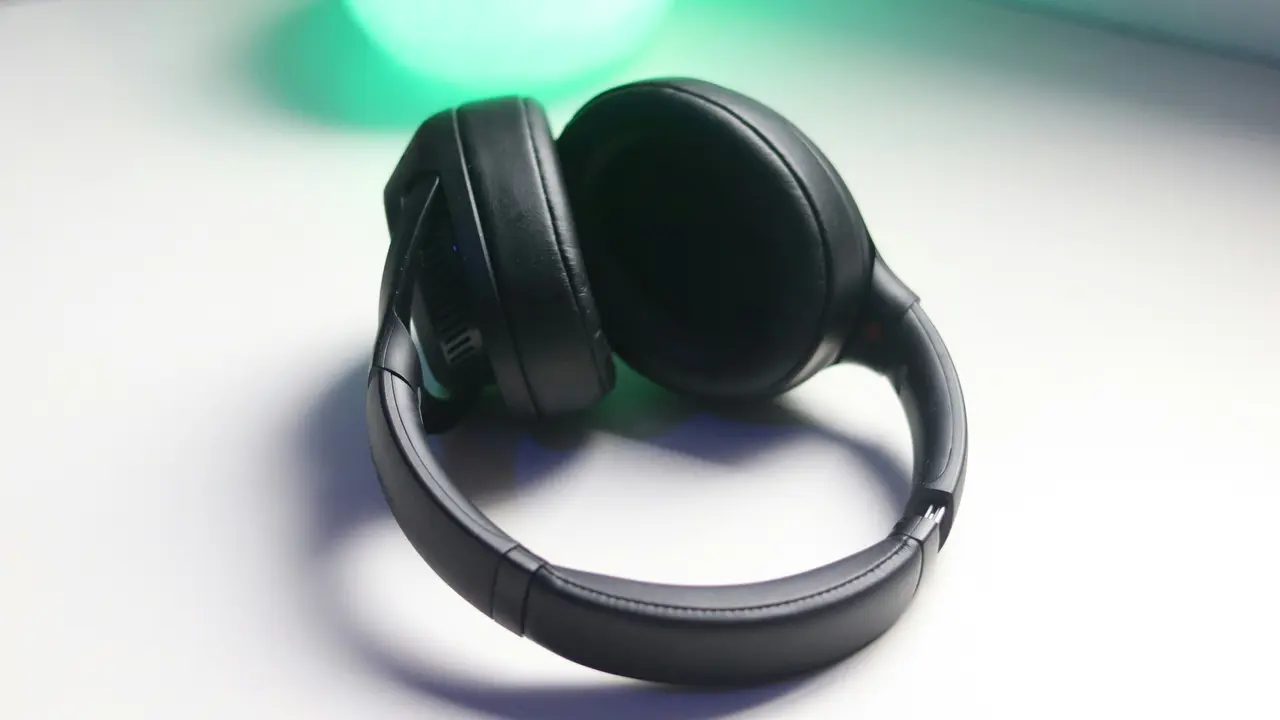
Sei pronto a liberarti dei cavi e a goderti un audio di qualità con le tue cuffie Bluetooth Philips? In questa guida ti mostreremo, in poche e semplici mosse, come collegare cuffie bluetooth philips ai tuoi dispositivi. Che tu sia un esperto di tecnologia o un principiante, seguirai facilmente i nostri passaggi per iniziare a ascoltare la tua musica preferita senza restrizioni. Andiamo a scoprire di più!
In qualità di Affiliato Amazon ricevo un guadagno dagli acquisti idonei.
Preparazione per il Collegamento delle Cuffie Bluetooth Philips
Controlla il Caricamento delle Cuffie
Prima di tutto, assicurati che le tue cuffie Bluetooth Philips siano cariche. Un livello di batteria basso potrebbe causare problemi di connessione. Controlla la spia LED; di solito, una luce blu indica che le cuffie sono pronte all’uso.
Attivazione della Modalità di Abbinamento
Per collegare le cuffie Bluetooth Philips, dovrai attivare la modalità di abbinamento. Di solito, questo avviene tenendo premuto il pulsante di accensione finché la luce LED inizia a lampeggiare. A questo punto, le cuffie sono pronte per essere collegate al tuo dispositivo.
Collegare Cuffie Bluetooth Philips a Smartphone e Tablet
Passaggi per Collegare a Dispositivi Android
Se usi un dispositivo Android, ecco come collegare cuffie bluetooth philips:
- Vai alle Impostazioni del tuo dispositivo.
- Seleziona “Bluetooth” e attivalo, se non è già attivo.
- Cerca i dispositivi disponibili; le tue cuffie dovrebbero apparire nell’elenco.
- Seleziona le cuffie e attendi che il collegamento venga stabilito.
Collegare a Dispositivi iOS
Se hai un iPhone o un iPad, segui questi passaggi:
- Apri le Impostazioni sul tuo dispositivo.
- Seleziona “Bluetooth” e assicurati che sia attivato.
- Attendi che il tuo dispositivo cerchi i dispositivi disponibili e tocca le cuffie nella lista.
In qualità di Affiliato Amazon ricevo un guadagno dagli acquisti idonei.
Collegare Cuffie Bluetooth Philips a Computer e Laptop
Collegamento a Windows
Per collegare le cuffie a un computer Windows, segui questi passaggi:
- Apri “Impostazioni” e vai su “Dispositivi”.
- Seleziona “Bluetooth e altri dispositivi”.
- Attiva il Bluetooth e clicca su “Aggiungi Bluetooth o altro dispositivo”.
- Seleziona “Bluetooth” e poi scegli le tue cuffie dall’elenco.
Collegamento a Mac
Se utilizzi un Mac, segui questi passaggi:
- Vai sulle “Preferenze di Sistema” e seleziona “Bluetooth”.
- Assicurati che il Bluetooth sia attivato.
- Attendi che il Mac rilevi le cuffie e clicca su “Collega”.
Risoluzione di Problemi Comuni
Problemi di Collegamento
Se hai difficoltà a collegare le cuffie Bluetooth Philips, potrebbe essere utile riavviare il tuo dispositivo e le cuffie. Assicurati anche che non ci siano altri dispositivi Bluetooth già collegati, in quanto questo potrebbe interferire con il processo di abbinamento.
Qualità del Suono e Rallentamenti
Se noti un peggioramento della qualità del suono o ritardi nella connessione, prova a mantenere le cuffie più vicine al dispositivo. A volte, ostacoli o una distanza eccessiva possono influire sulla potenza del segnale Bluetooth.
Conclusione
In questa guida abbiamo esplorato come collegare cuffie bluetooth philips in modo facile e veloce, sia a dispositivi mobili che a computer. Seguendo i passaggi descritti, potrai immergerti nella tua musica senza alcuna complicazione. Se hai trovato utili queste informazioni, non dimenticare di condividerle con amici e familiari o di dare un’occhiata ai nostri altri articoli per ulteriori suggerimenti e guide. Buon ascolto!
In qualità di Affiliato Amazon ricevo un guadagno dagli acquisti idonei.
Articoli recenti su Cuffie Bluetooth
- Guida Facile: Come Collegare Cuffie Sony Bluetooth al Cellulare
- Cosa Fare Quando Funziona Solo Una Cuffia Bluetooth: Soluzioni!
- Guida: Come Connettere Cuffie Bluetooth alla PS5 Facilmente!
- Come Collegare le Cuffie Bluetooth alla Xbox: Guida Facile e Veloce
- Come collegare tablet Samsung a cuffie Bluetooth: Guida facile!
Link utili per Cuffie Bluetooth
- Come funzionano le cuffie Bluetooth: cosa sapere
- Le cuffie wireless fanno male?
- Guida completa su come indossare le cuffie
- Ecco come funzionano le cuffie con cancellazione del rumore
- Bluetooth 5.0 vs 5.1 vs 5.2 vs 5.3: ecco cosa dovresti sapere