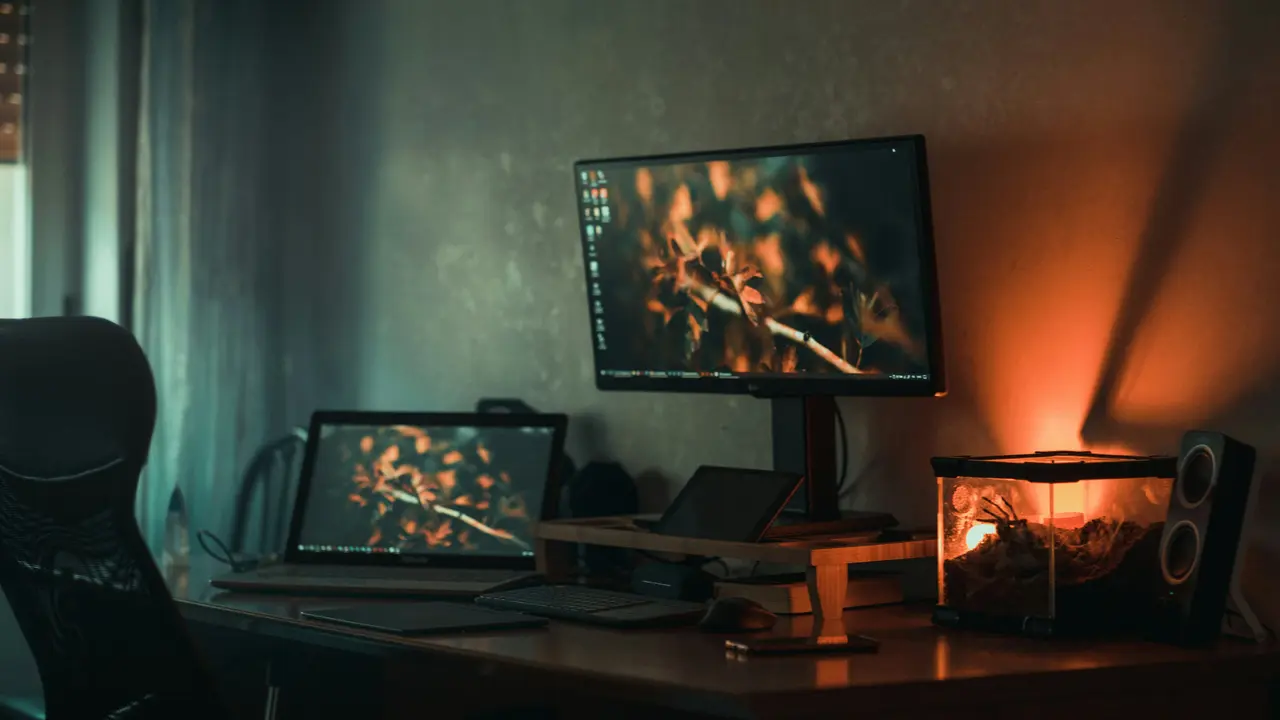
Stai cercando di ampliare la tua area di lavoro e ti chiedi come collegare un secondo monitor al pc portatile? Sei nel posto giusto! In questa guida facile, esploreremo i vari metodi per connettere un secondo display, le compatibilità delle porte e ti daremo alcuni suggerimenti utili per ottimizzare la tua esperienza. Preparati a scoprire tutto quello che c’è da sapere per rendere il tuo setup ancora più produttivo!
In qualità di Affiliato Amazon ricevo un guadagno dagli acquisti idonei.
Come collegare un secondo monitor al pc portatile: le porte giuste
Tipi di porte per il collegamento
Prima di iniziare il processo di collegamento, è fondamentale conoscere i tipi di porte disponibili sul tuo pc portatile. Ecco alcune delle più comuni:
- HDMI: Questa è una delle porte più diffuse e consente una trasmissione di alta qualità sia per video che per audio.
- VGA: Sebbene sia più vecchia, è ancora utilizzata in molti monitor e proiettori. Supporta solo il video.
- DVI: Un’altra opzione per video di alta qualità, ma meno comune nei nuovi dispositivi.
- DisplayPort: Simile all’HDMI, è spesso utilizzata in ambito professionale e per giochi.
- USB-C: Molti portatili moderni utilizzano questa porta, che può trasmettere video e anche alimentazione.
Verifica la compatibilità del monitor
Non tutti i monitor sono compatibili con ogni tipo di porta. Assicurati che il tuo secondo monitor abbia la stessa porta o che tu abbia il cavo giusto per il collegamento. Controlla anche le specifiche del monitor e del pc portatile per eventuali limitazioni relative a risoluzioni e frequenze di aggiornamento.
Collegare un secondo monitor al pc portatile: passaggi pratici
Collegamento fisico
Una volta verificate le porte e la compatibilità, puoi procedere al collegamento fisico. Ecco i passaggi da seguire:
- Spegnere il pc portatile: Anche se non sempre necessario, è più sicuro spegnere il dispositivo prima di collegare il monitor.
- Collegare il cavo: Inserisci il cavo corretto nella porta appropriata sia sul pc che sul monitor.
- Accendere il monitor: Accendi il secondo monitor e, se necessario, seleziona la sorgente di ingresso corretta tramite il menu del monitor.
- Accendere il pc portatile: Riaccendi il tuo laptop e attendi che venga riconosciuto il monitor.
In qualità di Affiliato Amazon ricevo un guadagno dagli acquisti idonei.
Impostazioni di visualizzazione
Una volta collegato il monitor, potrebbe essere necessario configurare le impostazioni di visualizzazione. Ecco come fare:
- Windows: Fai clic con il tasto destro sul desktop, seleziona “Impostazioni dello schermo” e scegli come desideri utilizzare il secondo monitor (duplicato, esteso, solo secondo schermo).
- MacOS: Apri “Preferenze di Sistema”, poi “Monitor” e clicca sull’opzione “Dispersione” per configurare il secondo schermo.
Ottimizzare l’esperienza con il secondo monitor
Disposizione e configurazione degli schermi
Per una migliore esperienza visiva, presta attenzione alla disposizione fisica dei monitor. Se stai utilizzando più schermi, puoi regolarne le impostazioni dall’interfaccia di visualizzazione, scegliendo quale schermo deve trovarsi a sinistra o a destra. Considera anche l’altezza e l’angolo per ridurre l’affaticamento degli occhi.
Utilizzare software di gestione
Per migliorare ulteriormente l’utilizzo del secondo monitor, puoi considerare software di gestione degli schermi. Questi strumenti possono aiutarti a organizzare le finestre, le applicazioni e le attività tra i vari schermi. Applicazioni come DisplayFusion o Ultralative sono molto utili per questo scopo.
Problemi comuni e soluzioni
Il secondo monitor non viene riconosciuto
Se il tuo secondo monitor non viene riconosciuto, prova queste soluzioni:
- Controlla i cavi: Assicurati che siano ben collegati e funzionanti.
- Riavvia il pc portatile: A volte un semplice riavvio può risolvere il problema.
- Controlla le impostazioni di visualizzazione: Accertati che il secondo schermo sia attivato nelle impostazioni.
- Aggiorna i driver: Verifica che i driver della scheda video siano aggiornati.
Risoluzione dello schermo e qualità
Se noti che la qualità video del secondo monitor non è ottimale, potrebbe essere necessario regolare la risoluzione. Controlla le impostazioni di risoluzione nelle impostazioni dello schermo e impostala secondo le specifiche del monitor. Se il monitor supporta risoluzioni più elevate, assicurati di selezionarla per ottenere il massimo dalla tua configurazione.
Conclusioni su come collegare un secondo monitor al pc portatile
In questo articolo, abbiamo esplorato come collegare un secondo monitor al pc portatile, esaminando le porte disponibili, i passaggi necessari per il collegamento e suggerimenti per ottimizzare la tua esperienza. Utilizzare un secondo schermo può aumentare notevolmente la tua produttività e rendere il lavoro più efficiente. Ora che hai tutte le informazioni necessarie, non esitare a provare a configurare il tuo secondo monitor! Se ti è piaciuto questo articolo, condividilo con i tuoi amici o leggi un altro dei nostri contenuti per scoprire ulteriori trucchi e suggerimenti per migliorare il tuo setup tecnologico!
In qualità di Affiliato Amazon ricevo un guadagno dagli acquisti idonei.
Articoli recenti su Monitor Pc
- Come collegare PC a monitor e TV contemporaneamente: Guida Facile!
- Scopri Come Collegare Xbox 360 al Monitor del PC Facilmente!
- Scopri come si crea un PC a 2 monitor in pochi semplici passi!
- È possibile collegare la PS al monitor PC? Scopri come!
- Come escludere il monitor di un PC: guida passo passo!
Link utili per Monitor Pc
- Guida ai migliori monitor per PC – Tom’s Hardware
- Come scegliere il monitor giusto per il tuo PC – PCMag
- Recensioni e test monitor PC – TechRadar
- Configurazione display Windows – Microsoft Support
- Ultime novità sui monitor per PC – CNET