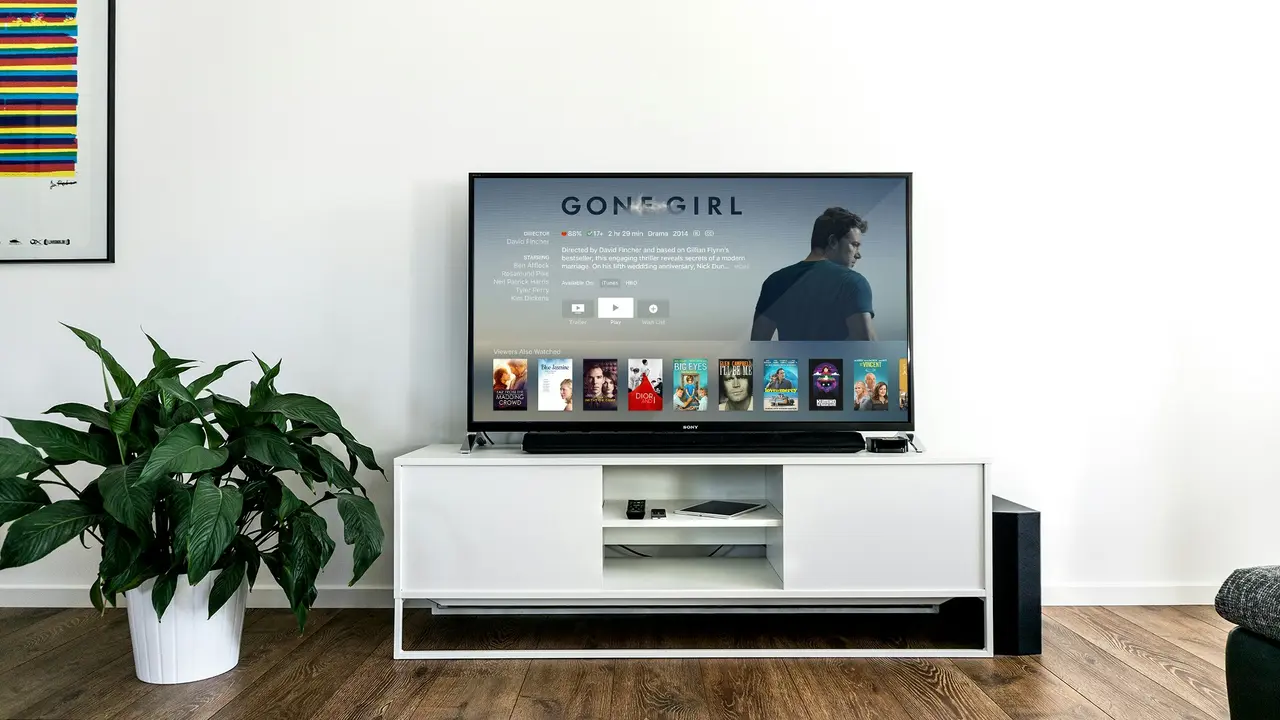
Sei alla ricerca di un modo semplice e veloce per scoprire come vedere tablet Samsung T819 sulla TV? Sei nel posto giusto! In questo articolo, ti guideremo attraverso diversi metodi per collegare il tuo tablet al televisore, in modo da poter godere dei tuoi contenuti preferiti su uno schermo più grande. Continua a leggere per svelare i trucchi e i suggerimenti che renderanno questa operazione un gioco da ragazzi!
In qualità di Affiliato Amazon ricevo un guadagno dagli acquisti idonei.
Collegare il Tablet Samsung T819 alla TV tramite Cavo HDMI
Cosa Ti Serve per il Collegamento
Per utilizzare il cavo HDMI, avrai bisogno di:
- Un cavo HDMI compatibile con il tuo tablet Samsung T819.
- Un ingresso HDMI disponibile sulla tua TV.
I Passi da Seguire
Collegare il tablet alla TV tramite cavo HDMI è un processo semplice. Ecco come fare:
- Collega il cavo HDMI alla porta HDMI del tuo tablet Samsung T819.
- Collega l’altra estremità del cavo HDMI a un ingresso HDMI della tua TV.
- Accendi la TV e seleziona l’ingresso HDMI corretto usando il telecomando.
- Il tuo tablet dovrebbe ora essere riconosciuto dalla TV e potrai visualizzarne il contenuto.
Usare la Funzione Screen Mirroring
Cosa è lo Screen Mirroring?
Lo screen mirroring è una funzione che permette di trasmettere il contenuto del tuo tablet Samsung T819 direttamente sulla TV senza cavi. Questa modalità è disponibile su molti televisori moderni.
Come Attivare lo Screen Mirroring
Per attivare lo screen mirroring, segui questi semplici passaggi:
- Assicurati che il tuo tablet e la tua TV siano connessi alla stessa rete Wi-Fi.
- Sul tablet, vai su “Impostazioni” e seleziona “Connessioni”.
- Seleziona “Screen Mirroring” e cerca il nome della tua TV.
- Seleziona la TV e accetta la connessione se richiesto.
Utilizzare Chromecast per Vedere il Tablet Samsung T819 sulla TV
In qualità di Affiliato Amazon ricevo un guadagno dagli acquisti idonei.
Cos’è Chromecast e Come Funziona
Chromecast è un dispositivo di streaming che ti permette di trasmettere contenuti dal tuo tablet a una TV. Ecco come usarlo:
Passaggi per Configurare Chromecast
- Collega il tuo dispositivo Chromecast alla porta HDMI della TV e accendilo.
- Assicurati che il tuo tablet Samsung T819 sia connesso alla stessa rete Wi-Fi del Chromecast.
- Scarica l’app Google Home sul tuo tablet e segui le istruzioni per configurare Chromecast.
- Una volta configurato, apri un’app compatibile (come YouTube) e seleziona l’icona di casting per vedere i tuoi video sulla TV.
Utilizzo di App di Terze Parti per Collegare il Tablet alla TV
App Comuni per il Collegamento
Esistono diverse app di terze parti che consentono di collegare il tablet Samsung T819 alla TV. Ecco alcune delle più popolari:
- Miracast
- AllCast
- BubbleUPnP
Come Utilizzare Queste App
Le app di terze parti sono facili da usare. Dopo aver installato un’app sul tuo tablet:
- Apri l’app e scegli un dispositivo Wi-Fi disponibile nella tua rete domestica.
- Segui le istruzioni a schermo per stabilire la connessione.
- Una volta connesso, potrai trasmettere foto, video o anche file audio sulla tua TV.
Risolvere Problemi Comuni Durante il Collegamento
Problemi di Connessione
Se hai difficoltà a connettere il tuo tablet Samsung T819 alla TV, considera i seguenti suggerimenti:
- Verifica che entrambi i dispositivi siano sulla stessa rete Wi-Fi.
- Riavvia sia il tablet che la TV.
- Controlla se ci sono aggiornamenti software disponibili per il tuo tablet.
Impostazioni della TV
Assicurati che l’ingresso HDMI selezionato sulla tua TV sia corretto e che non ci siano impostazioni attive che possano interferire con la connessione.
Conclusione
In questo articolo abbiamo esplorato vari metodi per capire come vedere tablet Samsung T819 sulla TV, dai collegamenti via cavo HDMI allo screen mirroring e all’uso di Chromecast. Ogni metodo ha i suoi vantaggi e può adattarsi a diverse esigenze. Non vediamo l’ora che tu provi questi suggerimenti e scopra un modo nuovo e divertente di fruire dei contenuti dal tuo tablet. Se hai trovato utili queste informazioni, condividi l’articolo con i tuoi amici e dai un’occhiata ai nostri altri post per ulteriori trucchi e suggerimenti tecnologici!
In qualità di Affiliato Amazon ricevo un guadagno dagli acquisti idonei.
Articoli recenti su Tv Samsung
- Scopri Come Aggiornare la TV Samsung Tramite USB: Guida Facile!
- Scopri come entrare nello store Samsung Smart TV in pochi passi!
- Come disinstallare una app da Smart TV Samsung in 3 semplici passi
- Scopri come cercare applicazioni su Smart TV Samsung!
- Scopri Come Scaricare Smart IPTV Mod su Samsung TV Facilmente!
Link utili per Tv Samsung
- Guida ai migliori TV Samsung 2025 – HDblog
- Catalogo ufficiale TV Samsung – Samsung Italia
- Recensioni TV Samsung QLED e Neo QLED – Tom’s Hardware
- Come scegliere una Smart TV Samsung – Wired Italia
- Supporto TV Samsung – Samsung Italia