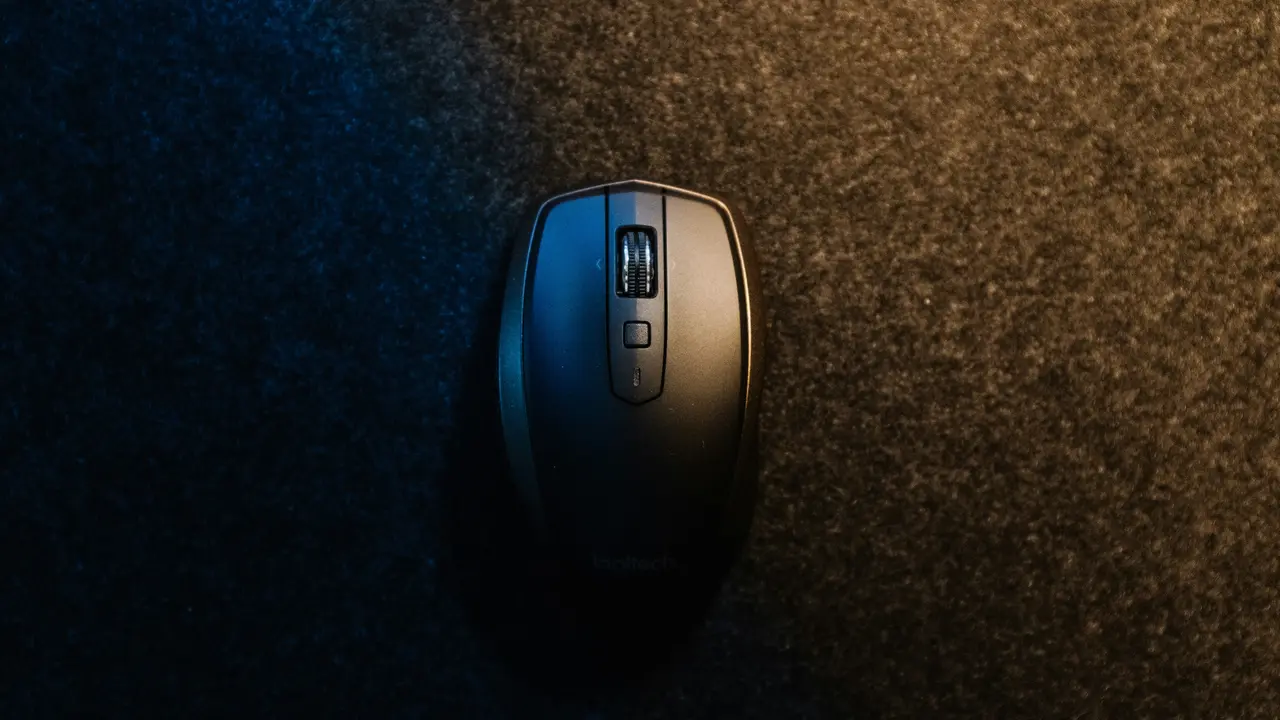
Sei pronto a scoprire come connettere al pc il mouse bluetooth Trust Xani? In questo articolo, ti guideremo attraverso il processo passo dopo passo, facendoti risparmiare tempo e fatica. Che tu sia un principiante nell’uso dei dispositivi Bluetooth o un utente esperto in cerca di un rapido ripasso, qui troverai tutte le informazioni di cui hai bisogno per collegare il tuo nuovo mouse in modo semplice e veloce.
In qualità di Affiliato Amazon ricevo un guadagno dagli acquisti idonei.
Preparazione per la Connessione del Mouse Bluetooth Trust Xani
Controlla i Requisiti del Sistema
Prima di iniziare, è importante assicurarsi che il tuo computer soddisfi i requisiti necessari per connettere il mouse Bluetooth Trust Xani. Verifica che il tuo PC abbia il Bluetooth attivato e funzionante. La maggior parte dei computer moderni ha il Bluetooth integrato, ma se il tuo non lo ha, potresti aver bisogno di un adattatore Bluetooth esterno.
Carica il Mouse
Assicurati che il mouse sia carico o abbia batterie nuove installate. Un mouse con una carica insufficiente potrebbe non connettersi correttamente. Di seguito sono riportati i passi per caricare il mouse:
- Collega il cavo USB fornito con il mouse a una porta USB del tuo computer.
- Attendi che la luce indicativa di carica si accenda.
- Una volta carico, scollega il cavo e spegni il mouse.
Come Connettere al PC il Mouse Bluetooth Trust Xani
Attivazione della Modalità di Accoppiamento
Il passaggio fondamentale per connettere al pc il mouse bluetooth Trust Xani è attivare la modalità di accoppiamento. Ecco come farlo:
- Accendi il mouse, se non è già acceso.
- Tieni premuto il pulsante di accoppiamento sul mouse (di solito localizzato sulla parte inferiore) fino a quando non inizia a lampeggiare.
- Il lampeggiamento indica che il mouse è visibile per il Bluetooth del computer.
Collegamento al PC tramite Bluetooth
Una volta che il mouse è in modalità di accoppiamento, puoi procedere a collegarlo al tuo PC:
- Apri le impostazioni Bluetooth sul tuo computer. Puoi farlo cercando “Bluetooth” nella barra di ricerca di Windows.
- Assicurati che il Bluetooth sia attivato.
- Cerca i dispositivi disponibili e seleziona “Trust Xani” dalla lista dei dispositivi trovati.
- Clicca su “Connetti” e attendi che il computer stabilisca la connessione.
In qualità di Affiliato Amazon ricevo un guadagno dagli acquisti idonei.
Verifica della Connessione del Mouse
Controlla il Funzionamento del Mouse
Dopo aver connesso il mouse, è importante verificare che funzioni correttamente. Ecco alcuni semplici test da eseguire:
- Muovi il mouse per vedere se il cursore si sposta sullo schermo.
- Testa i pulsanti cliccando su di essi.
- Verifica la funzionalità della rotellina di scorrimento.
Risoluzione dei Problemi di Connessione
Se il mouse non si connette o non funziona come dovrebbe, prova i seguenti passaggi:
- Riavvia il mouse e il computer.
- Assicurati che il mouse sia carico.
- Disattiva e riattiva il Bluetooth nel computer.
- Cerca nuovamente il mouse nelle impostazioni Bluetooth e ripeti il processo di accoppiamento.
Manutenzione e Suggerimenti Utili per il Mouse Bluetooth Trust Xani
Mantenere il Mouse in Condizioni Ottimali
Per garantire che il tuo mouse Bluetooth Trust Xani duri nel tempo e funzioni sempre al meglio, considera i seguenti suggerimenti:
- Pulisci regolarmente il mouse con un panno morbido e asciutto.
- Evitare ambienti estremamente polverosi o umidi.
- Conserva il mouse in un luogo sicuro quando non lo usi.
Utilizza le Funzionalità Avanzate del Mouse
Il mouse Bluetooth Trust Xani potrebbe avere caratteristiche aggiuntive che migliorano la tua esperienza. Consulta il manuale per scoprire:
- Possibili combinazioni di tasti per funzioni rapide.
- Opzioni di personalizzazione dei pulsanti.
- Modalità di risparmio energetico.
Conclusione
Ora che hai imparato come connettere al pc il mouse bluetooth Trust Xani, sei pronto per utilizzare il tuo nuovo dispositivo senza problemi. Ricorda di controllare i requisiti di sistema, caricare correttamente il mouse e seguire tutti i passaggi di connessione. Se hai ulteriori domande o hai bisogno di più informazioni, non esitare a visitare la nostra sezione di articoli correlati e condividere questo articolo con chiunque possa averne bisogno. Buon lavoro con il tuo mouse bluetooth!
In qualità di Affiliato Amazon ricevo un guadagno dagli acquisti idonei.
Articoli recenti su Mouse Pc
- Come si usa il PC senza mouse: Scopri i trucchi essenziali!
- Come Sincronizzare Mouse al PC: Guida Facile e Veloce!
- Scopri come togliere l’accensione del PC dal mouse facilmente!
- Scopri come collegare il mouse Logitech al PC in pochi passi!
- Come Spegnere il PC Senza Mouse: 5 Metodi Facili e Veloci!
Link utili per Mouse Pc
- I migliori mouse per PC nel 2025 – TechRadar
- Guida all’acquisto del mouse – Tom’s Hardware
- Mouse ergonomici: cosa sapere – Wired Italia
- Come scegliere un mouse da ufficio – Aranzulla
- Configurare un mouse su Windows – Microsoft Support