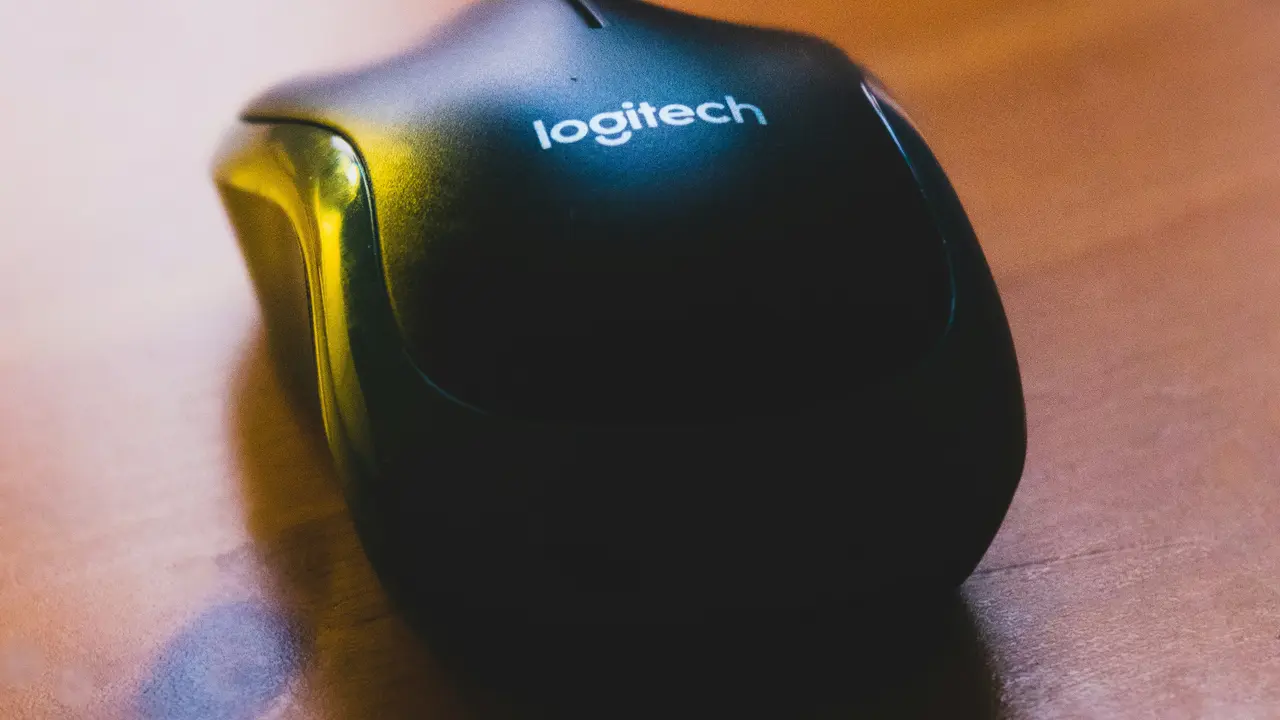
Hai mai desiderato utilizzare il mouse senza fili del PC su tablet? Se sì, sei nel posto giusto! In questo articolo esploreremo dettagliatamente i passi necessari affinché il tuo mouse funzioni perfettamente con il tablet, migliorando la tua esperienza di utilizzo e aumentando la produttività. Scoprirai trucchi e soluzioni pratiche che ti permetteranno di massimizzare l’efficienza del tuo dispositivo in modo semplice e veloce.
In qualità di Affiliato Amazon ricevo un guadagno dagli acquisti idonei.
Introduzione al mouse senza fili e tablet
La tecnologia si è evoluta e oggi molti utenti desiderano collegare il mouse senza fili del PC su tablet. Questo accessorio, noto per la sua praticità, può migliorare notevolmente l’interazione con il tablet, rendendo più semplice la navigazione e il lavoro di precisione. Scopriamo insieme come sfruttare questa possibilità al meglio!
Vantaggi dell’utilizzo di un mouse senza fili
Utilizzare un mouse senza fili del PC su tablet presenta numerosi vantaggi, tra cui:
- Maggiore precisione nel puntamento
- Facilità d’uso per applicazioni complesse
- Comodità, soprattutto per sessioni prolungate di lavoro
- Maggiore libertà di movimento senza cavi
Come connettere un mouse senza fili del PC a un tablet
Ora che conosci i benefici, vediamo come collegare il mouse senza fili del PC su tablet, passo dopo passo. La procedura può variare leggermente a seconda del sistema operativo del tuo tablet, sia esso Android, iOS o Windows.
Connessione a un tablet Android
Segui questi semplici passi per utilizzare mouse senza fili del PC su tablet Android:
- Assicurati che il mouse sia acceso e in modalità di accoppiamento.
- Apri le Impostazioni del tuo tablet e seleziona “Dispositivi collegati” o “Bluetooth”.
- Attiva il Bluetooth se non è già attivo.
- Cerca nuovi dispositivi, seleziona il tuo mouse dall’elenco e conferma la connessione.
Connessione a un tablet iOS
Per i tablet iOS, come l’iPad, il procedimento è similare ma con alcune differenze:
- Accendi il mouse e mettilo in modalità di accoppiamento.
- Vai su “Impostazioni”, quindi su “Bluetooth”.
- Attiva il Bluetooth e attendi che il tablet rilevi il mouse.
- Seleziona il mouse dall’elenco per completare la connessione.
In qualità di Affiliato Amazon ricevo un guadagno dagli acquisti idonei.
Connessione a un tablet Windows
Se utilizzi un tablet Windows, ecco come utilizzare mouse senza fili del PC su tablet:
- Assicurati che il mouse sia acceso e pronto per accoppiarsi.
- Clicca sull’icona di avvio e vai su “Impostazioni”.
- Seleziona “Dispositivi”, quindi “Bluetooth e altri dispositivi”.
- Attiva il Bluetooth e clicca su “Aggiungi dispositivo Bluetooth”.
- Scegli il tuo mouse dall’elenco dei dispositivi disponibili e completa la connessione.
Problemi comuni e soluzioni
Durante l’uso del mouse senza fili del PC su tablet, potresti incontrare alcuni problemi. Ecco un elenco dei più comuni e le relative soluzioni:
- Mouse non riconosciuto: Assicurati che il mouse sia carico e in modalità di accoppiamento. Riavvia il tablet e ripeti la procedura di connessione.
- Ritardo nel cursore: Controlla le impostazioni del mouse. Potrebbe essere utile aggiornare i driver sul PC se il problema persiste.
- Interferenze Bluetooth: Se hai altri dispositivi Bluetooth attivi nelle vicinanze, prova a spegnerli temporaneamente per verificare se il problema si risolve.
Utilizzare il mouse su app specifiche
Una volta collegato il mouse senza fili del PC su tablet, potresti chiederti come utilizzarlo al meglio su diverse applicazioni. Ecco alcuni suggerimenti.
Applicazioni di produttività
Programmi come Microsoft Office o Google Docs possono essere notevolmente migliorati con l’uso del mouse grazie a:
- Maggiore precisione nella selezione del testo.
- Facilità nel cliccare sulle opzioni.
- Possibilità di utilizzare scorciatoie da tastiera più comodamente.
Applicazioni di grafica e design
Se utilizzi applicazioni di grafica, il mouse ti consentirà di:
- Eseguire zoom e selezioni con maggiore precisione.
- Controllare gli strumenti con maggior facilità.
- Accedere agli strumenti di lavoro in modo più rapido.
Accessori e alternative al mouse
Se non possiedi un mouse senza fili, puoi considerare alcuni accessori alternativi. Ad esempio:
- Touchpad wireless: simula l’uso del mouse con funzionalità touch.
- Penne stilo: perfette per tablet touchscreen e per disegnare.
- Controller specifici per applicazioni come giochi o design.
Conclusione
In conclusione, utilizzare il mouse senza fili del PC su tablet è un’opzione molto vantaggiosa che può migliorare la tua esperienza digitale. Abbiamo esplorato come effettuare la connessione, risolvere problemi comuni e sfruttare al massimo questo accessorio. Se sei pronto a fare un passo avanti nella tua produttività, non esitare a condividere questo articolo con i tuoi amici e a visitare il nostro blog per ulteriori suggerimenti e guide pratiche!
In qualità di Affiliato Amazon ricevo un guadagno dagli acquisti idonei.
Articoli recenti su Mouse Pc
- Scopri Come Connettere il Mouse Bluetooth Trust Xani al PC
- Come si usa il PC senza mouse: Scopri i trucchi essenziali!
- Come Sincronizzare Mouse al PC: Guida Facile e Veloce!
- Scopri come togliere l’accensione del PC dal mouse facilmente!
- Scopri come collegare il mouse Logitech al PC in pochi passi!
Link utili per Mouse Pc
- I migliori mouse per PC nel 2025 – TechRadar
- Guida all’acquisto del mouse – Tom’s Hardware
- Mouse ergonomici: cosa sapere – Wired Italia
- Come scegliere un mouse da ufficio – Aranzulla
- Configurare un mouse su Windows – Microsoft Support