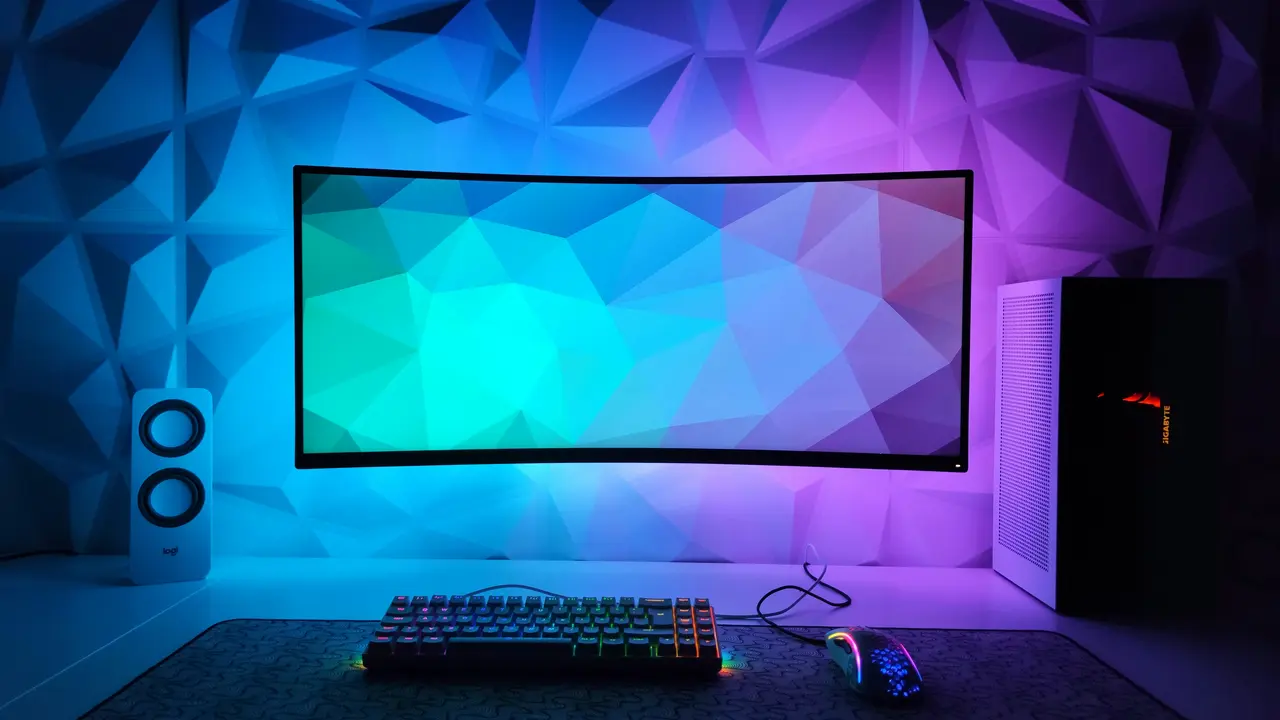
Sei pronto a scoprire come collegare contemporaneamente monitor e TV al PC? Questa guida facile ti porterà attraverso i passaggi necessari per espandere la tua esperienza visiva, che si tratti di lavoro, gioco o intrattenimento. Non perderti l’opportunità di sfruttare al massimo i tuoi dispositivi e rendere il tuo setup multimediale più efficiente e divertente!
In qualità di Affiliato Amazon ricevo un guadagno dagli acquisti idonei.
Prima di Iniziare: Verifica i Requisiti del Tuo PC
Controlla le Porte Video
Per capire come collegare contemporaneamente monitor e TV al PC, il primo passo è controllare le porte disponibili sul tuo computer. Ecco alcune delle porte più comuni:
- HDMI
- DisplayPort
- DVI
- VGA
Accertati di avere almeno due porte video disponibili per il collegamento simultaneo. Se il tuo PC ha solo una porta, potresti dover considerare un adattatore o un dispositivo di distribuzione video.
Tipi di Collegamenti: Scegli il Metodo Giusto
Collegamento Tramite Cavi HDMI
Se sia il monitor che la TV supportano la connessione HDMI, questo è il metodo più semplice. Ecco come procedere:
- Collega il cavo HDMI dalla TV a una porta HDMI del PC.
- Collega un secondo cavo HDMI dal monitor a un’altra porta HDMI del PC.
Con questo metodo, puoi facilmente trasmettere audio e video a entrambi i dispositivi.
Utilizzo di Cavi DisplayPort o DVI
Nel caso in cui utilizzi un monitor con connessione DisplayPort o DVI, puoi comunque collegarli sia al monitor che alla TV, ma potrebbe essere necessario qualche passaggio in più. Ecco come fare:
- Collega il monitor utilizzando un cavo DisplayPort o DVI.
- Collega la TV utilizzando un cavo HDMI.
Assicurati di regolare le impostazioni grafiche del tuo PC per riconoscere entrambi i display.
In qualità di Affiliato Amazon ricevo un guadagno dagli acquisti idonei.
Impostazioni del Sistema Operativo: Configura i Display
Windows: Gestione dei Monitor
Se utilizzi Windows, la configurazione di monitor e TV è molto semplice. Segui questi passaggi:
- Devi fare clic con il tasto destro del mouse sul desktop e selezionare “Impostazioni schermo”.
- Qui puoi vedere i tuoi dispositivi collegati. Assicurati di selezionare “Estendi questi schermi” per utilizzare entrambi contemporaneamente.
Mac OS: Impostazioni Facili
Se il tuo sistema operativo è Mac OS, le impostazioni sono altrettanto intuitive:
- Vai su “Preferenze di Sistema” e seleziona “Monitor”.
- Qui, puoi attivare “Estendi il display” e organizzare come preferisci i tuoi schermi.
Risoluzione dei Problemi Comuni
Dispersione del Segnale e Risoluzione
È possibile che tu possa riscontrare problemi relativi alla qualità dell’immagine. Ecco alcune soluzioni per migliorare la situazione:
- Controlla la risoluzione impostata per ciascun display. Assicurati che sia supportata da entrambi i dispositivi.
- Controlla che i cavi siano ben collegati e non danneggiati.
Audio: Problemi di Riproduzione
Se l’audio non funziona come previsto, assicurati di:
- Selezionare il dispositivo audio corretto nelle impostazioni audio del tuo PC.
- Controllare i volumi di sistema e quelli delle singole applicazioni.
Conclusione
Collegare contemporaneamente monitor e TV al PC è un’operazione che può sembrare complicata, ma seguendo questi passaggi, puoi rendere il tuo setup multimediale più versatile. Avere più schermi ti permette di lavorare e divertirti in modo più efficace. Se hai trovato utile questa guida, non dimenticare di condividerla con amici e familiari e di dare un’occhiata ad altri articoli sul nostro blog per migliorare ulteriormente la tua esperienza tecnologica!
In qualità di Affiliato Amazon ricevo un guadagno dagli acquisti idonei.
Articoli recenti su Monitor Pc
- Come Boostare il PC con il Monitor: I Trucchi che Devi Conoscere!
- Come pulire monitor PC: 5 trucchi per un display splendente!
- Come Trasformare TV in Monitor PC: Guida Facile e Veloce!
- Quanti watt consuma un PC base monitor per UPS? Scoprilo qui!
- Che cos’è il monitor del PC? Scopri tutti i segreti!
Link utili per Monitor Pc
- Guida ai migliori monitor per PC – Tom’s Hardware
- Come scegliere il monitor giusto per il tuo PC – PCMag
- Recensioni e test monitor PC – TechRadar
- Configurazione display Windows – Microsoft Support
- Ultime novità sui monitor per PC – CNET