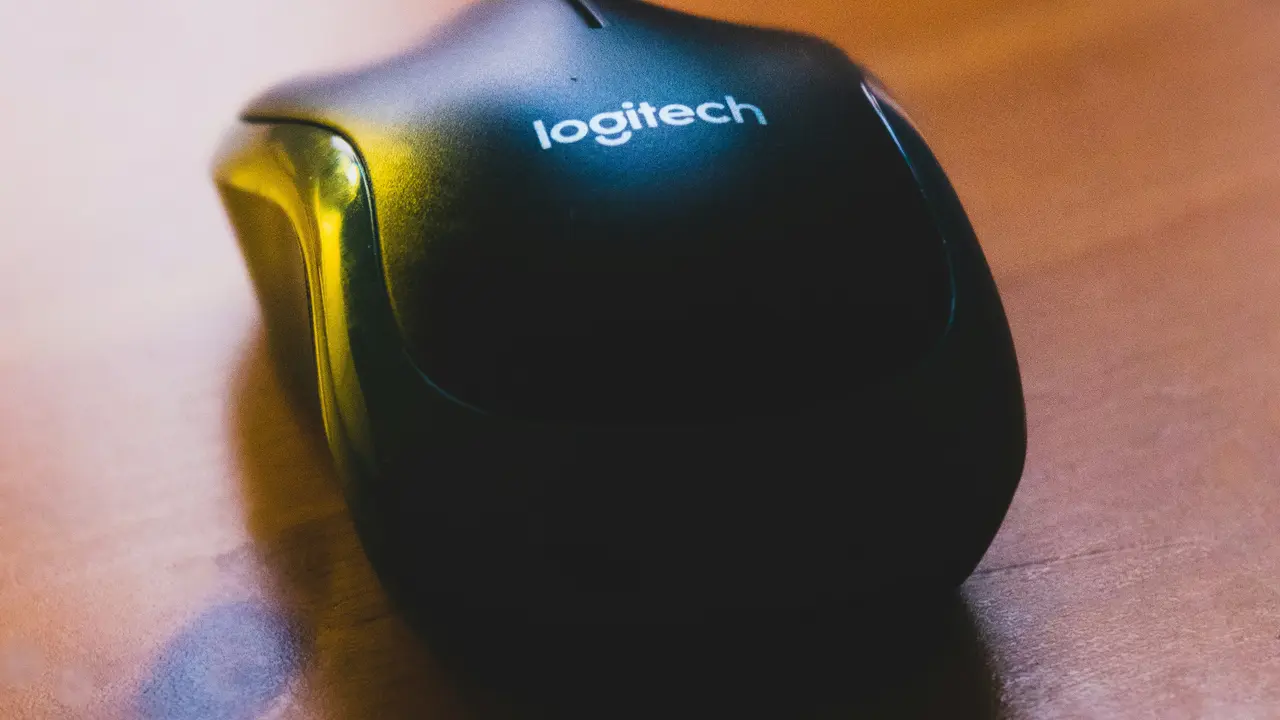
Se ti stai chiedendo come configurare il mouse al PC tramite USB, sei nel posto giusto! Questo articolo offre una guida facile e veloce per aiutarti a collegare e configurare il tuo mouse senza alcuna difficoltà. Scopriremo insieme i semplici passaggi necessari, senza trascurare eventuali problemi comuni che potresti incontrare. Preparati a diventare un esperto nel configurare il tuo mouse al PC!
In qualità di Affiliato Amazon ricevo un guadagno dagli acquisti idonei.
Come Collegare il Mouse al PC tramite USB
Passo 1: Controlla il Tipo di Mouse USB
Prima di iniziare, è importante verificare che tu abbia un mouse con connessione USB. Esistono diverse varianti di mouse, come:
- Mouse a filo USB
- Mouse wireless con dongle USB
Assicurati di avere il modello giusto per il tuo PC. La maggior parte dei mouse moderni è compatibile, ma è sempre bene verificarlo.
Passo 2: Inserire il Mouse nella Porta USB
Una volta confermato il tipo di mouse, prendi il cavo USB o il dongle e inseriscilo nella porta USB del tuo computer. Le porte USB si trovano solitamente sul lato o nella parte posteriore del case del PC. Ecco alcune indicazioni:
- Non utilizzare hub USB per i primi collegamenti, se possibile.
- Assicurati che il mouse sia correttamente inserito nella porta.
Configurazione del Mouse su Windows
Passo 1: Riconoscimento Automatico
Una volta collegato, il sistema operativo Windows dovrebbe riconoscere automaticamente il mouse. In questo caso, sullo schermo apparirà una notifica che indica che un dispositivo è stato installato correttamente. Se questo non accade, segui il passo successivo.
Passo 2: Verifica delle Impostazioni del Mouse
Per assicurarti che il mouse sia configurato correttamente, accedi alle impostazioni di Windows:
- Vai su “Impostazioni” dall’icona a forma di ingranaggio nel menu Start.
- Seleziona “Dispositivi”.
- Fai clic su “Mouse” nel menu di sinistra.
Qui puoi modificare varie impostazioni, come la velocità del cursore e il tasto primario (sinistro o destro).
In qualità di Affiliato Amazon ricevo un guadagno dagli acquisti idonei.
Configurazione del Mouse su Mac
Passo 1: Collegamento e Riconoscimento
Dopo aver collegato il mouse USB al tuo Mac, il sistema dovrebbe riconoscerlo immediatamente. Potrebbe comparire una finestra per confermare il riconoscimento del mouse. Se non appare, non preoccuparti; generalmente, il processo è automatico.
Passo 2: Controllo delle Impostazioni di Sistema
Per configurare il mouse su macOS, segui questi passaggi:
- Clicca sull’icona Apple in alto a sinistra e seleziona “Preferenze di Sistema”.
- Scegli “Mouse” per accedere alle varie opzioni di configurazione.
Qui puoi regolare la velocità di scorrimento e altre funzionalità, come la navigazione tramite gesture nel caso di mouse con funzionalità avanzate.
Soluzione di Problemi Comuni
Mouse Non Riconosciuto
Se il tuo mouse non viene riconosciuto dal PC, ecco alcuni passaggi per la risoluzione:
- Controlla se il mouse è acceso (se è wireless).
- Prova a cambiare porta USB.
- Riavvia il computer.
Problemi di Funzionamento
Se il mouse è riconosciuto, ma non funziona correttamente, considera le seguenti opzioni:
- Controlla il cavo per eventuali danni.
- Prova un altro mouse per vedere se il problema persiste.
- Verifica gli aggiornamenti dei driver nelle impostazioni del dispositivo.
Considerazioni Finali sulla Configurazione del Mouse
Prestazioni del Mouse
Una volta che hai configurato correttamente il mouse, assicurati di fare dei test per verificare le sue prestazioni. Prova a muovere il cursore in varie direzioni e a testare diverse funzioni, come i tasti laterali (se presenti). Questo ti aiuterà a familiarizzare con il dispositivo.
Conclusioni
In questo articolo abbiamo esplorato in dettaglio come configurare il mouse al PC tramite USB, illustrando i passaggi necessari per collegarlo e configurarlo sia su Windows che su Mac. Ricorda di controllare le impostazioni del mouse per ottimizzare l’esperienza d’uso. Se hai trovato utile questa guida, non esitare a condividerla o a dare un’occhiata ad altri articoli sul nostro blog per ulteriori suggerimenti e trucchi sui dispositivi tecnologici!
In qualità di Affiliato Amazon ricevo un guadagno dagli acquisti idonei.
Articoli recenti su Mouse Pc
- Scopri Come Connettere il Mouse al PC Trust in Pochi Minuti!
- Guida: Come Attivare il Mouse su Resident Evil 4 PC Facile!
- Scopri Come Utilizzare il PC Senza Mouse: Ecco i Trucchi!
- Come collegare mouse wireless al PC senza complicazioni
- Come capire a quale USB è collegato il mouse dal PC
Link utili per Mouse Pc
- I migliori mouse per PC nel 2025 – TechRadar
- Guida all’acquisto del mouse – Tom’s Hardware
- Mouse ergonomici: cosa sapere – Wired Italia
- Come scegliere un mouse da ufficio – Aranzulla
- Configurare un mouse su Windows – Microsoft Support